Pošiljanje newsletterja oz. novic naročnikom z uporabo platforme EmailOctopus
1. Navigirajte na spletni naslov https://emailoctopus.com/account/sign-in in vnesite prijavne podatke, ki ste jih prejeli po e-pošti.
2. Kliknete na zavihek campaigns (1) in skopirate obstoječo predlogo s klikom na puščico (2) na desni strani in nato na gumb duplicate (3).
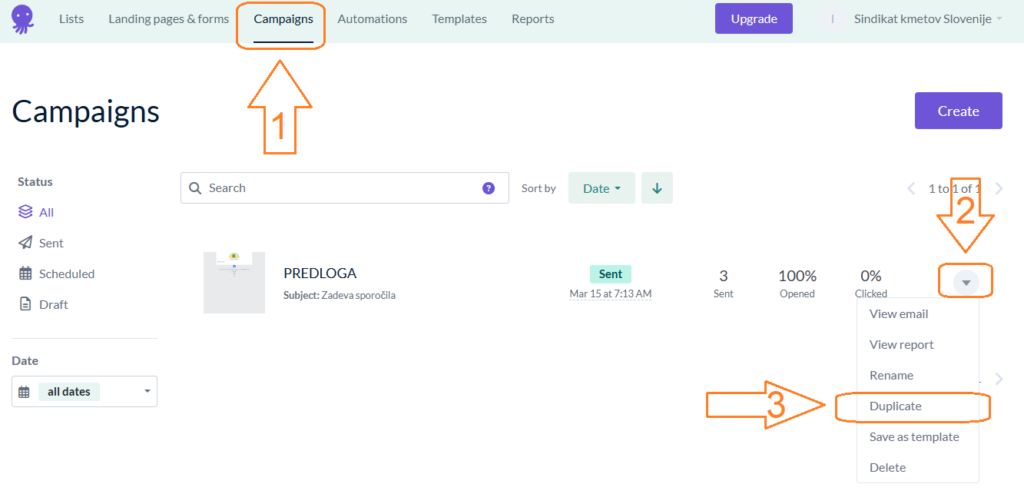
3. Preimenujete skopirano predlogo (1), spremenite Subject oz. Zadevo novice (2), po želji vnesete kratek predogledni tekst (3) in kliknete gumb Save & next (4). Ostala polja ni treba spreminjati.
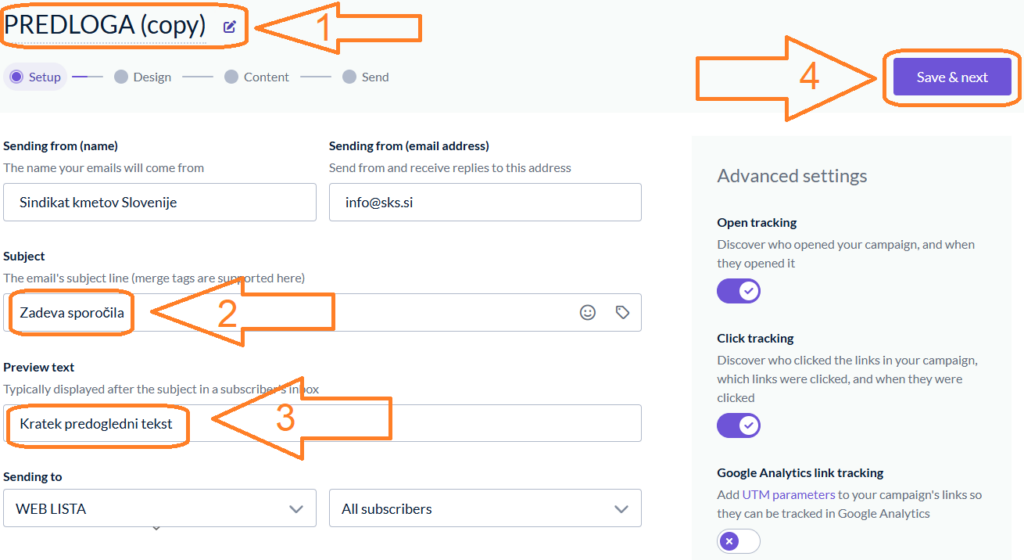
4. Vnesite naslov in vsebino novice v vnosno polje (1) in kliknite gumb Save & next (2). Glava in noga novice sta že oblikovani iz obstoječe predloge.
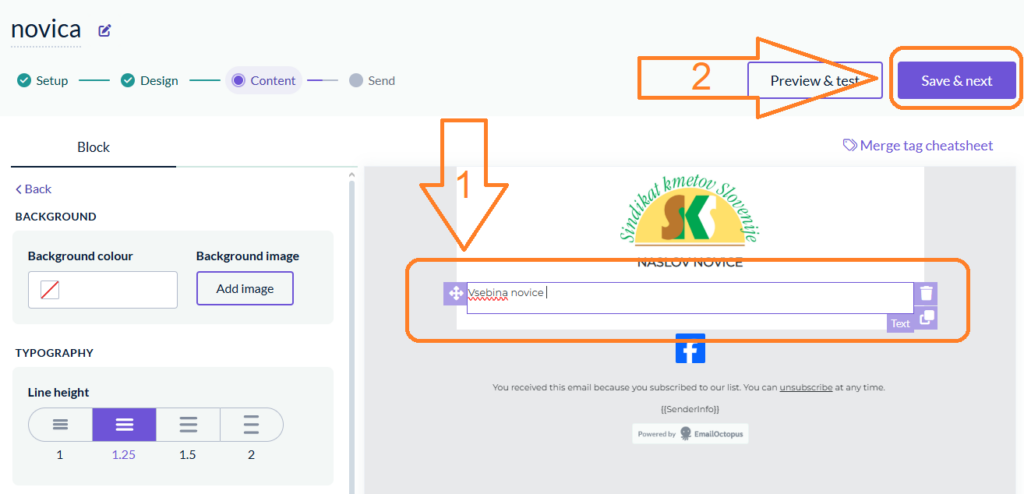
5. Kliknite gumb Send (1).
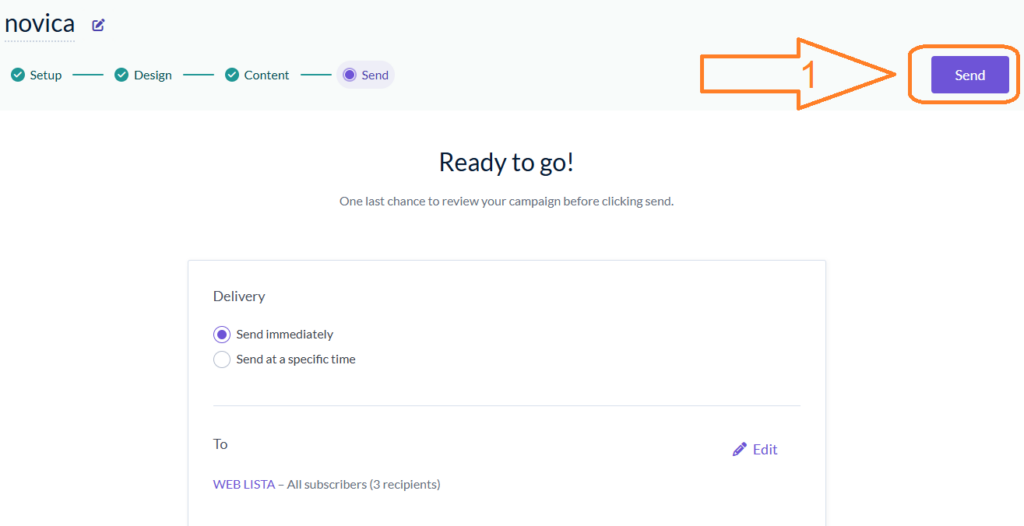
6. Potrdite pošiljanje s klikom na gumb Send now (1).
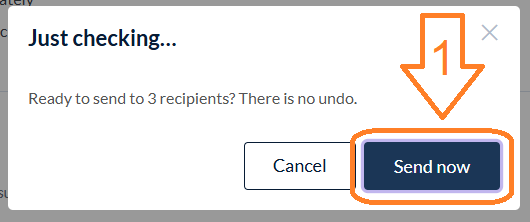
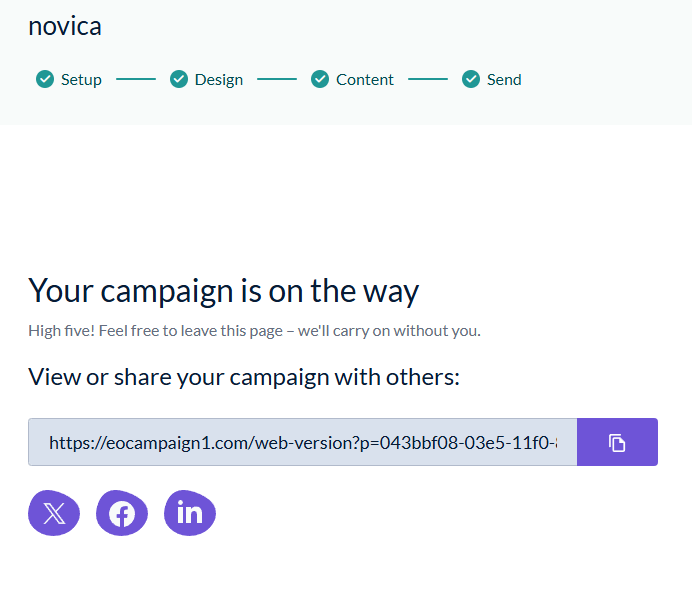
7. S tem ste uspešno zaključili postopek pošiljanje novice. Lahko zaprete platformo emailoctopus. Novice bodo dostavljene postopoma in lahko pristanejo tudi v mapi neželjena pošta ali promocije (recimo v gmailu).
Dodajanje novice v kategorije novic
! Pozor ! V kolikor ste v spletno stran že prijavljeni začnite postopek na koraku št. 2, sicer nadaljujte od koraka št. 1.
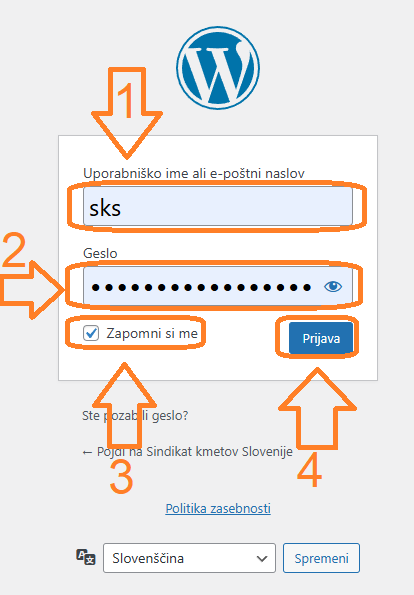
1. Navigirajte na spletni naslov https://www.nova.sks.si/skrivni-admin in vnesite prijavne podatke, ki ste jih prejeli po e-pošti: Uporabniško ime (1), Geslo (2), obkljukajte Zapomni si me (3), da se vam ne bo treba vedno znova prijavljati in kliknite gumb Prijava (4). Postopek nadaljujete s korakom št. 4.
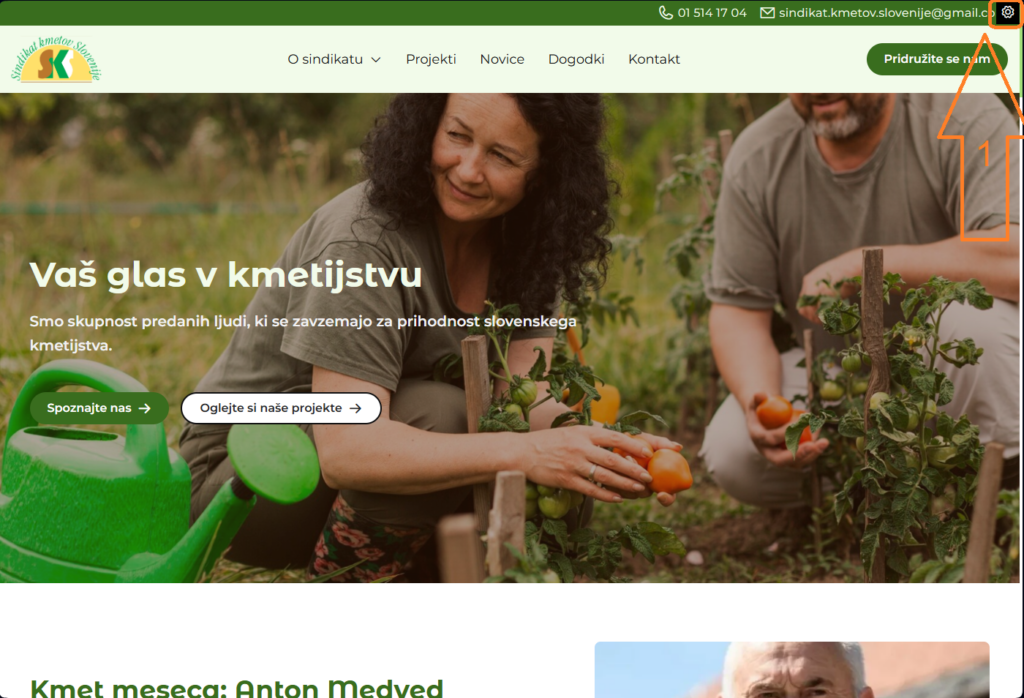
2. Če ste že prijavljeni in imate odprto spletno stran potem kliknite na gumb v obliki zobnika v desnem zgornjem kotu (1).
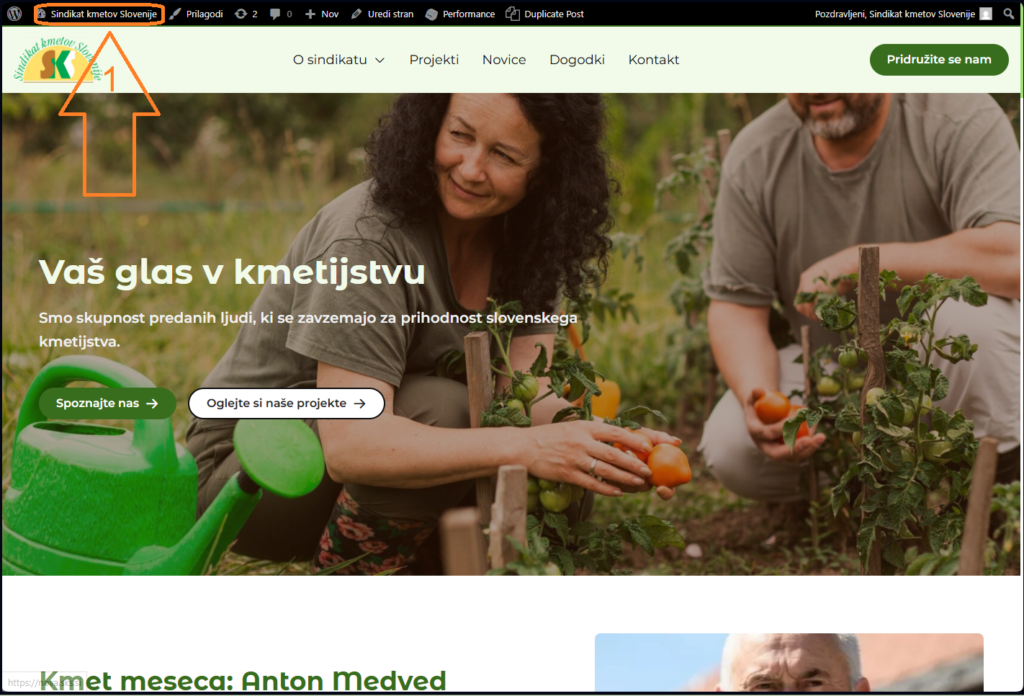
3. Nadzorno ploščo odprete s klikom na gumb Sindikat kmetov Slovenije (1).
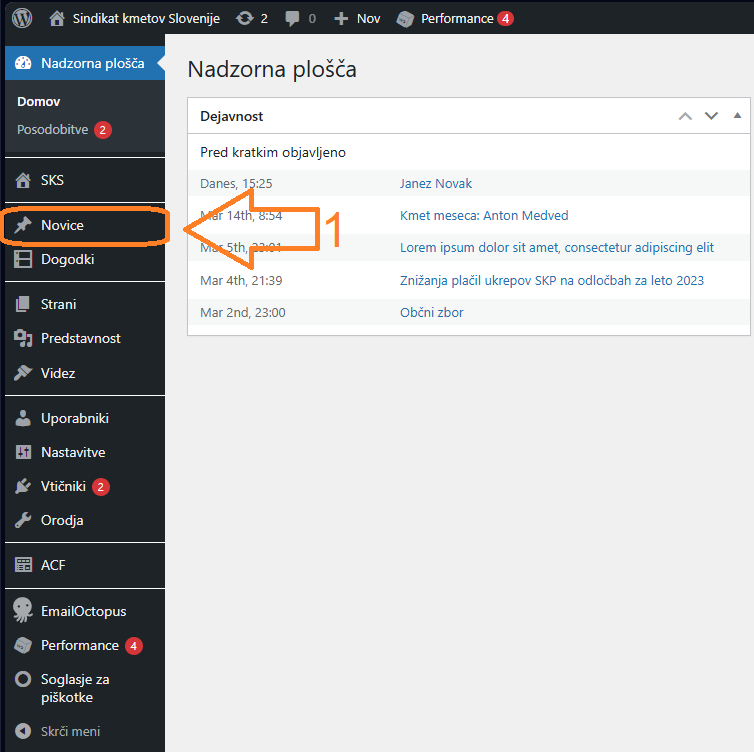
4. Odpre se vam nadzorna plošča za urejanje spletne strani. V levi orodni vrstici kliknete gumb Novice (1).
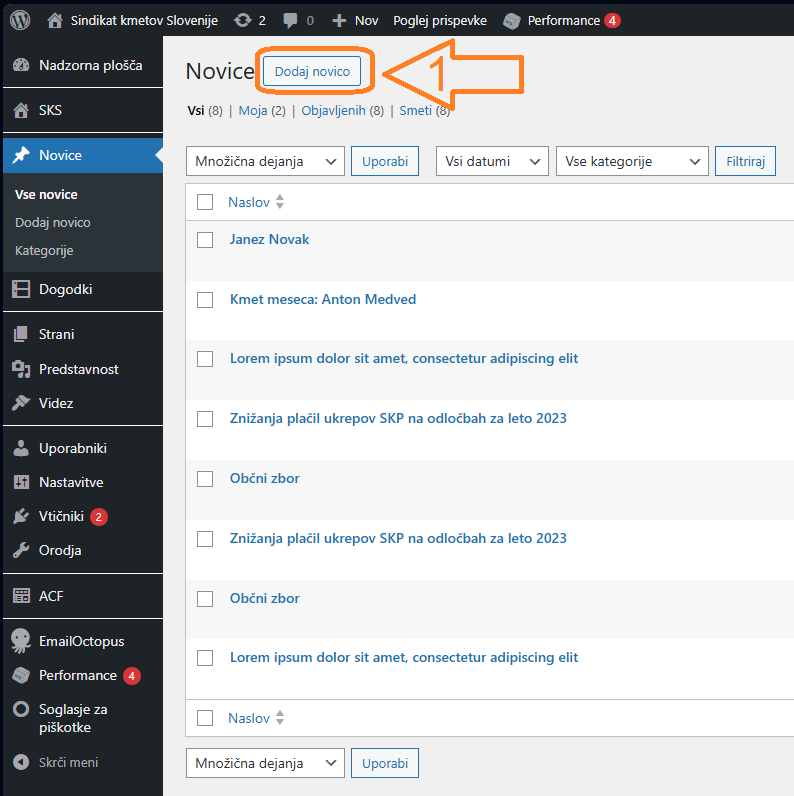
5. Odpre se seznam vseh novic. Za dodajanje nove kliknite gumb Dodaj novico (1).
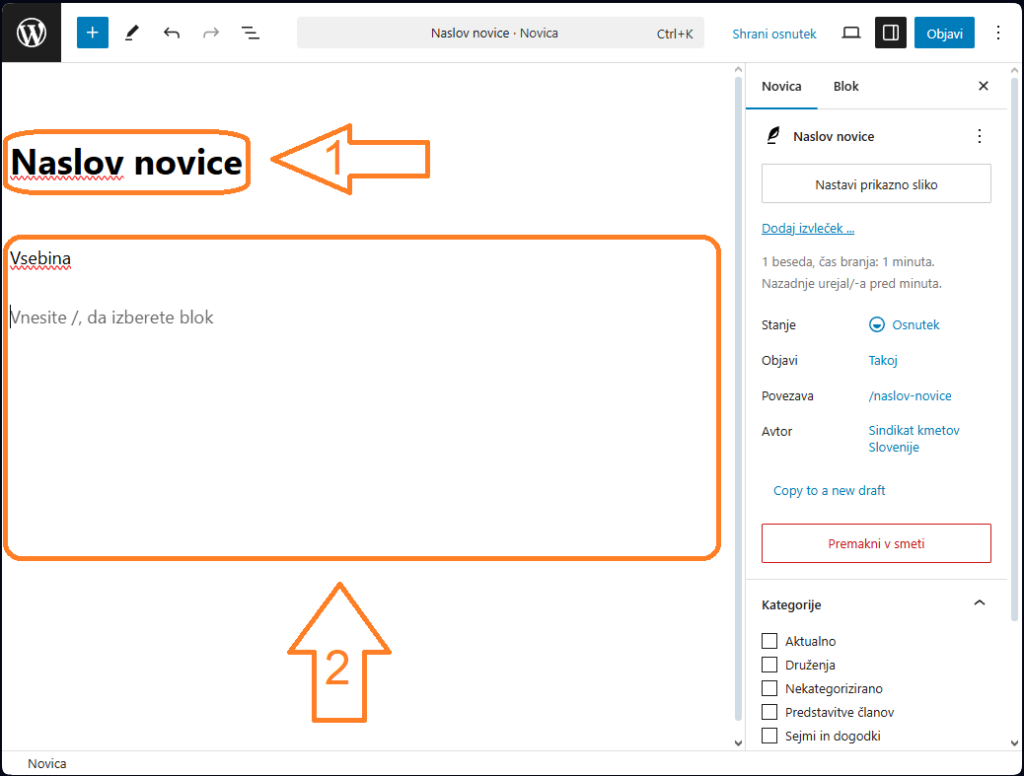
6. Vnesite poljubni naslov novice (1). Nato vnesite informacije in vsebino v okno za urejanje vsebine (2).
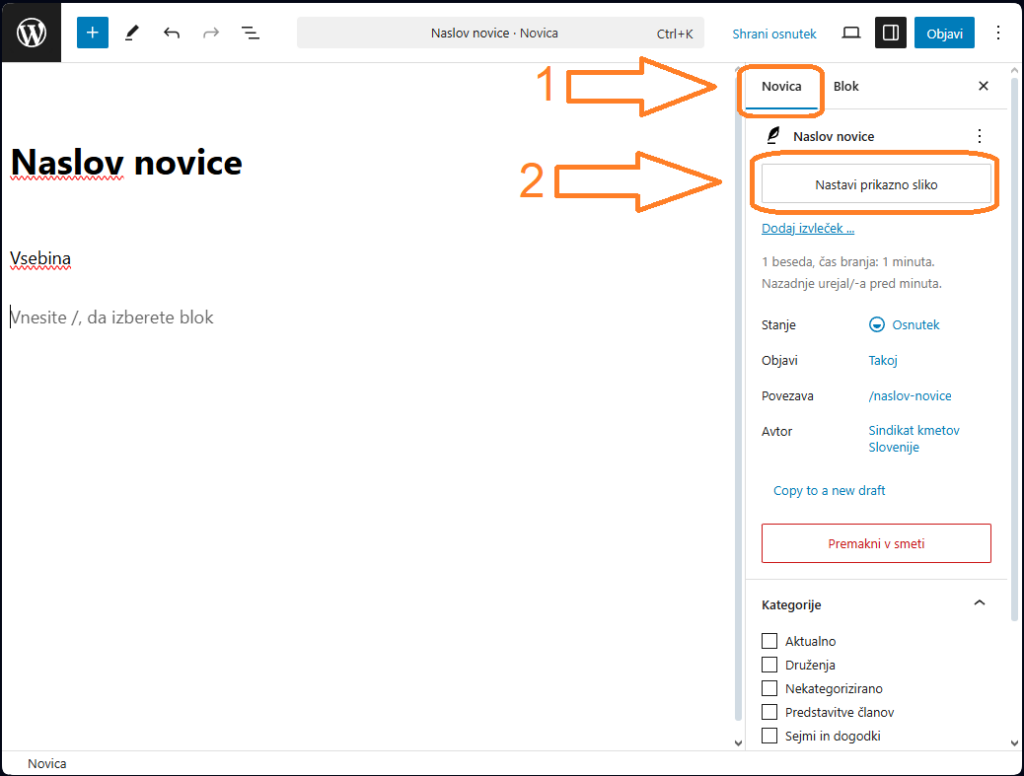
7. V desni orodni vrstici izberite zavihek Novica (1) in nato kliknite gumb Nastavi prikazno sliko (2). Če prikazne slike nimate potem bo samodejno prikazana privzeta slika.
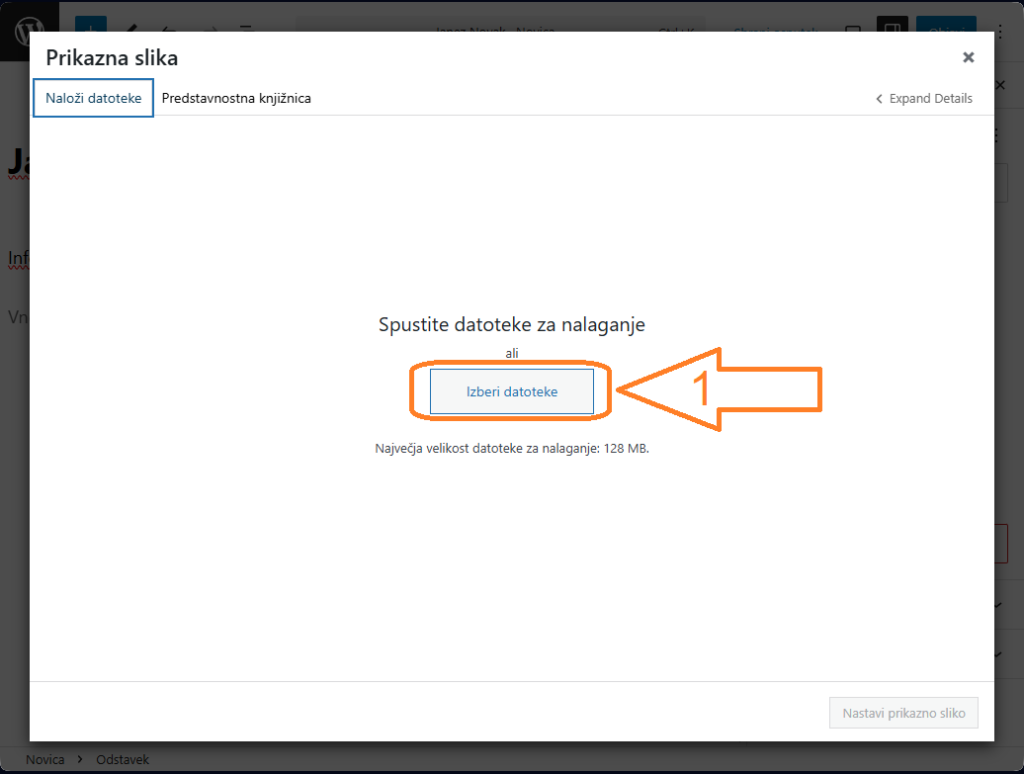
8. Če želite naložiti slike iz računalnika potem kliknite gumb Izberi datoteke (1) in v računalniku izberite sliko, ki jo želite uporabiti.
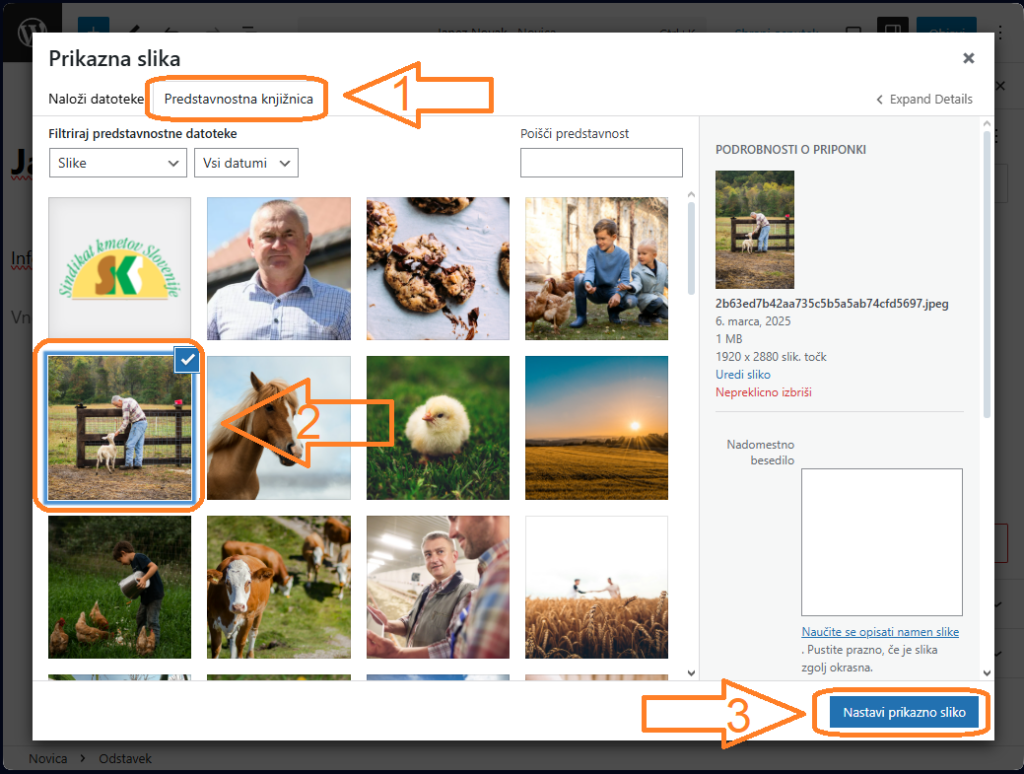
9. Lahko izbirate tudi iz že naloženih slik s klikom na gumb Predstavnostna knjižnica (1) in izberete sliko iz seznama (2). Ko izberete sliko kliknite gumb Nastavi prikazno sliko (3).
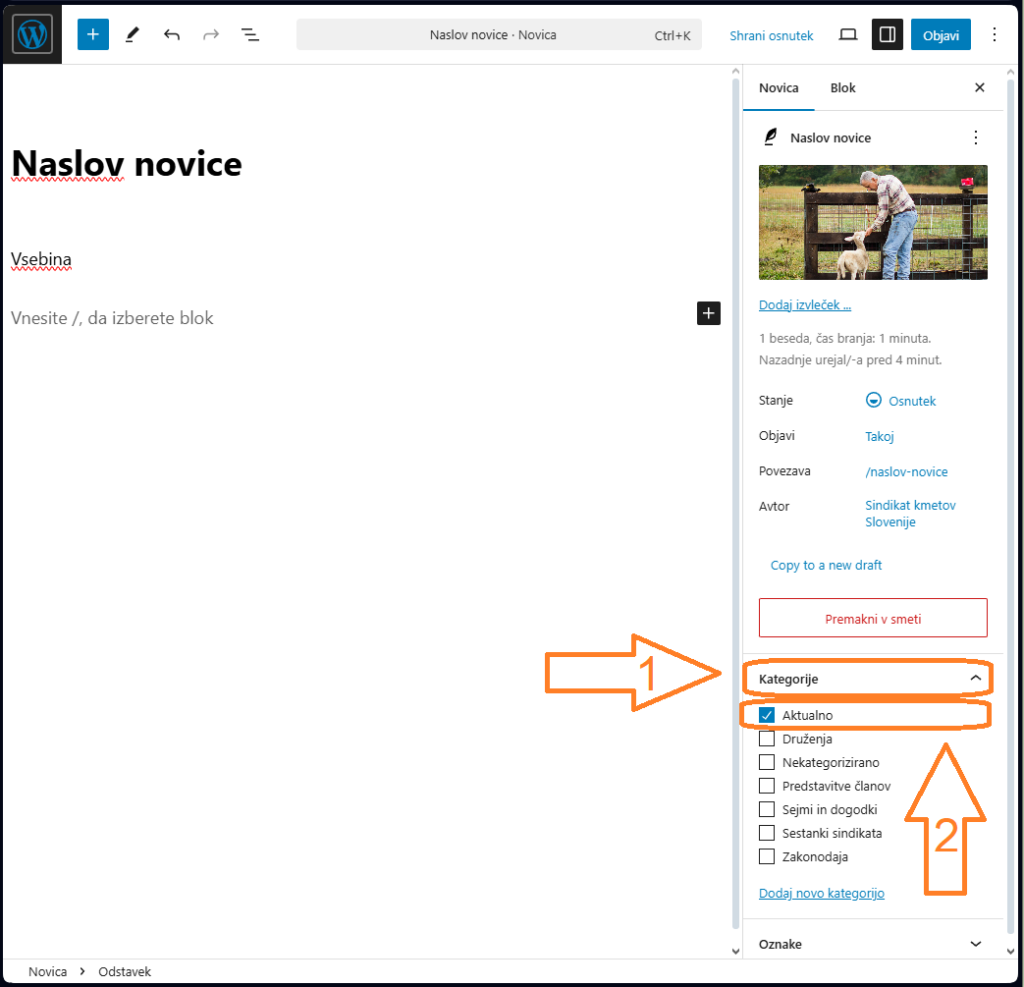
10. V desni orodni vrstici razširite področje Kategorije (1) in obkljukajte željeno kategorijo (2). Lahko izbere več kategorij.
11. Ko zaključite z urejanjem kliknite gumb Objavi (1) v desnem zgornjem kotu.
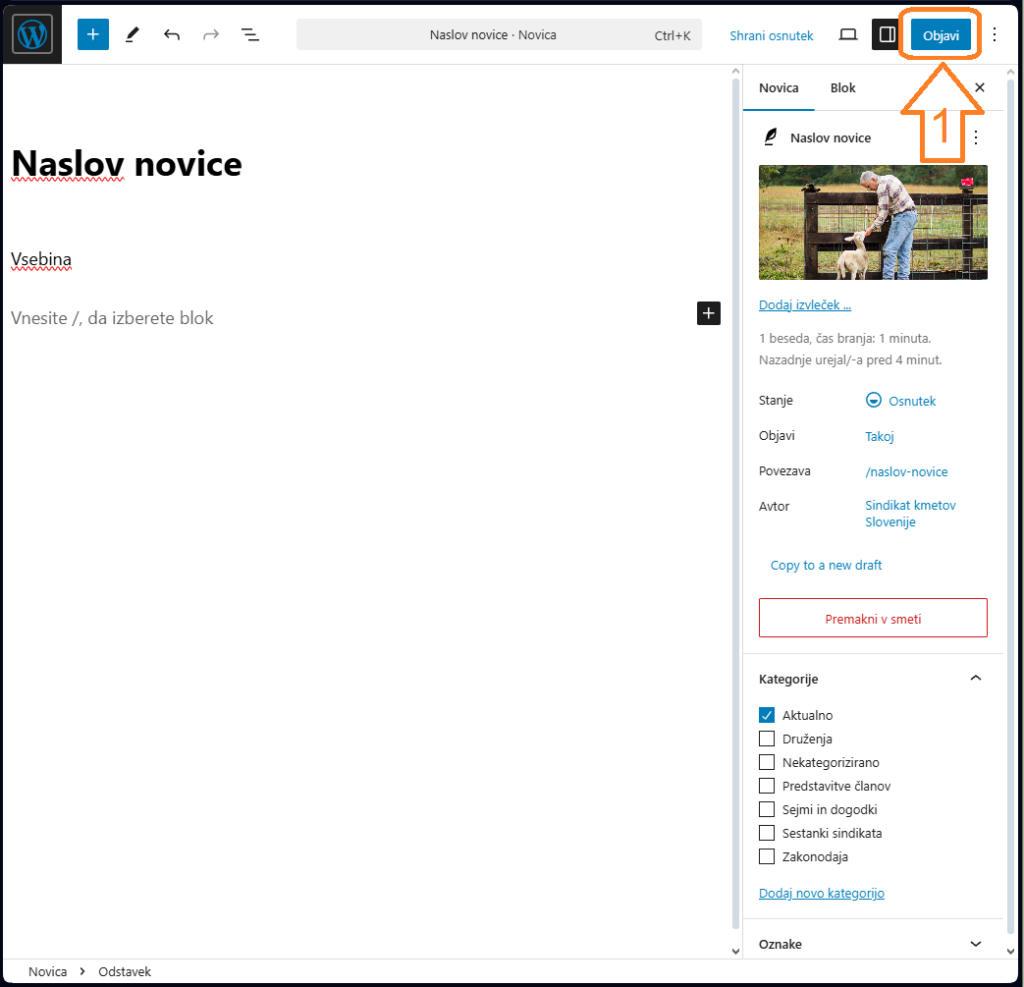
12. Ponovno potrdite s klikom na gumb Objavi (1).
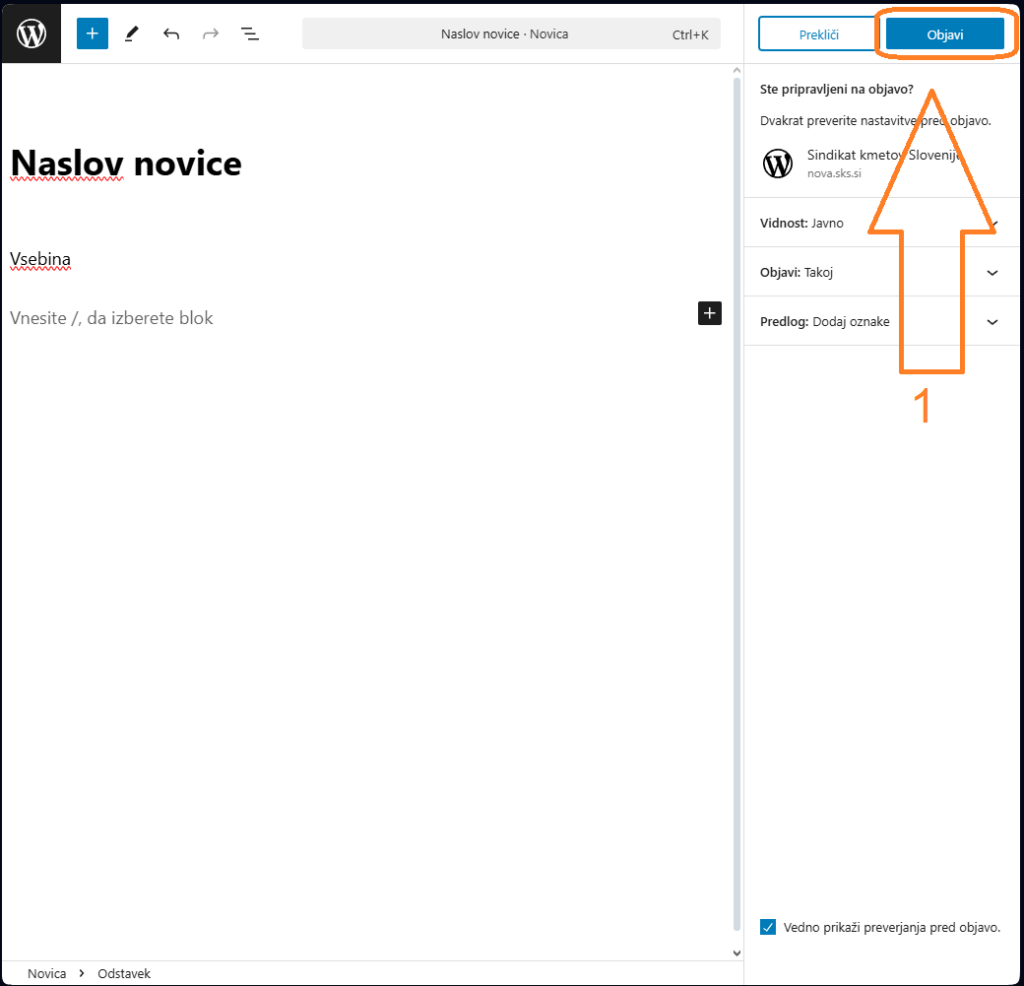
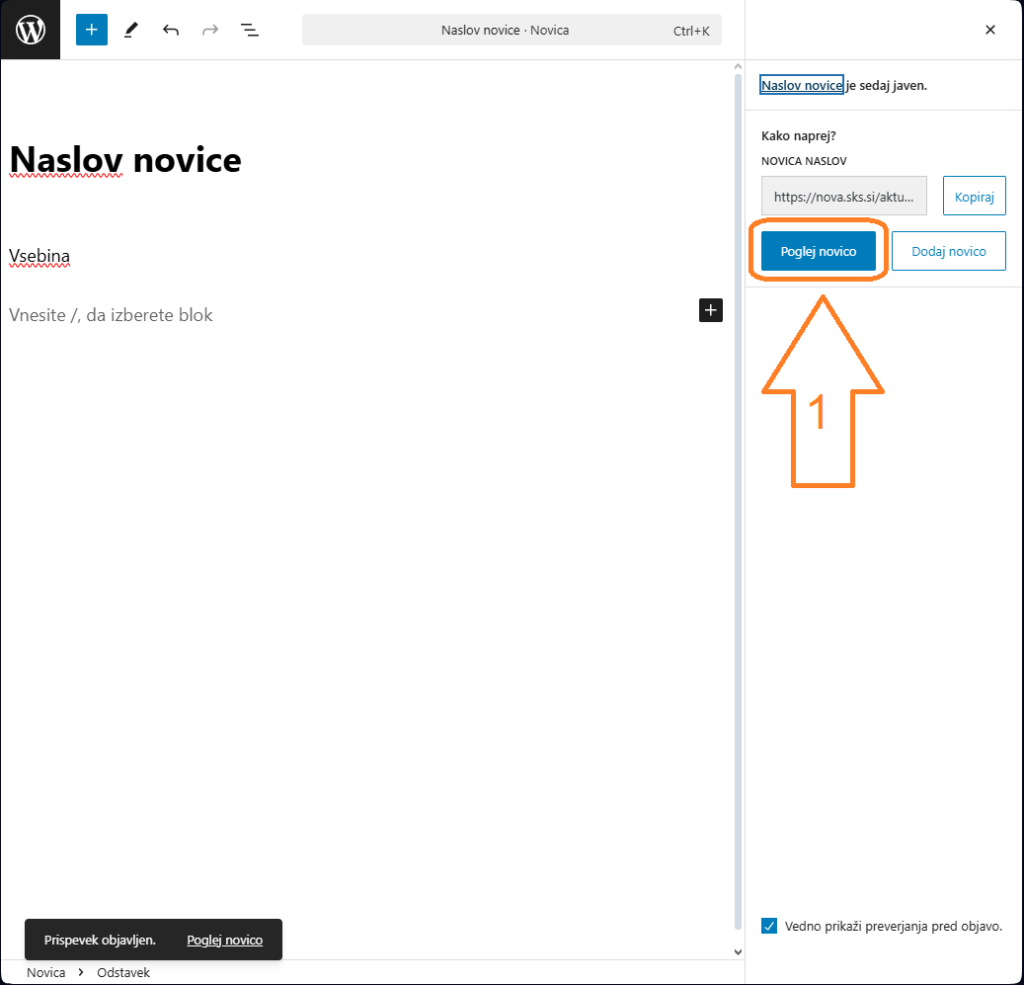
13. Novica je zdaj objavljena. Lahko si jo ogledate s klikom na gumb Poglej novico (1).
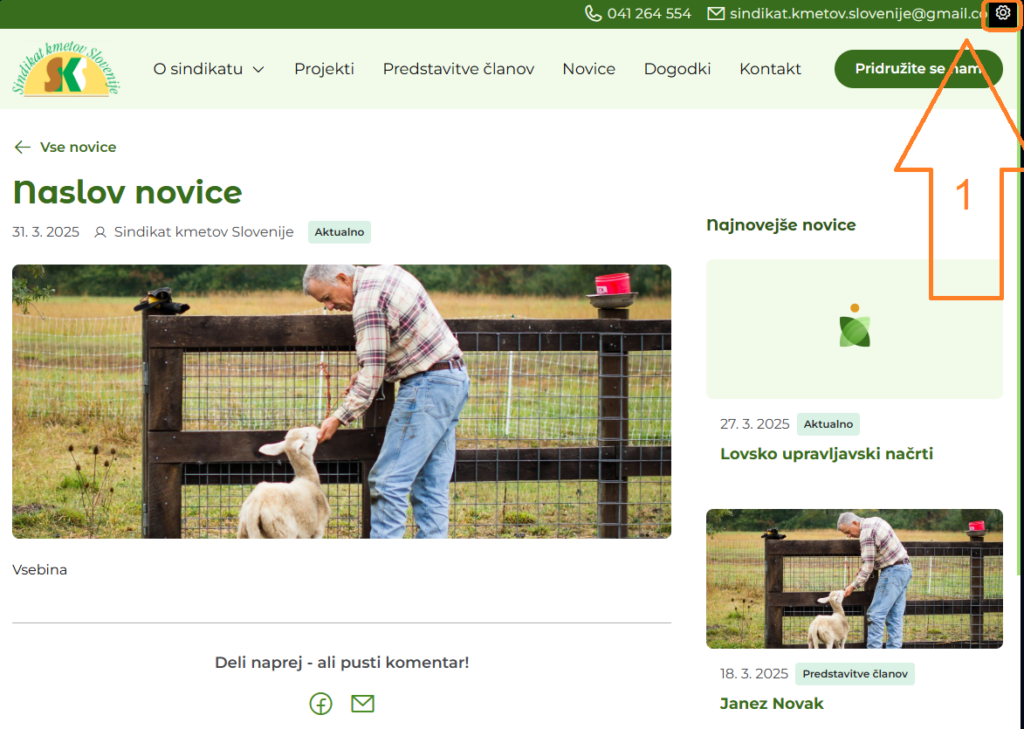
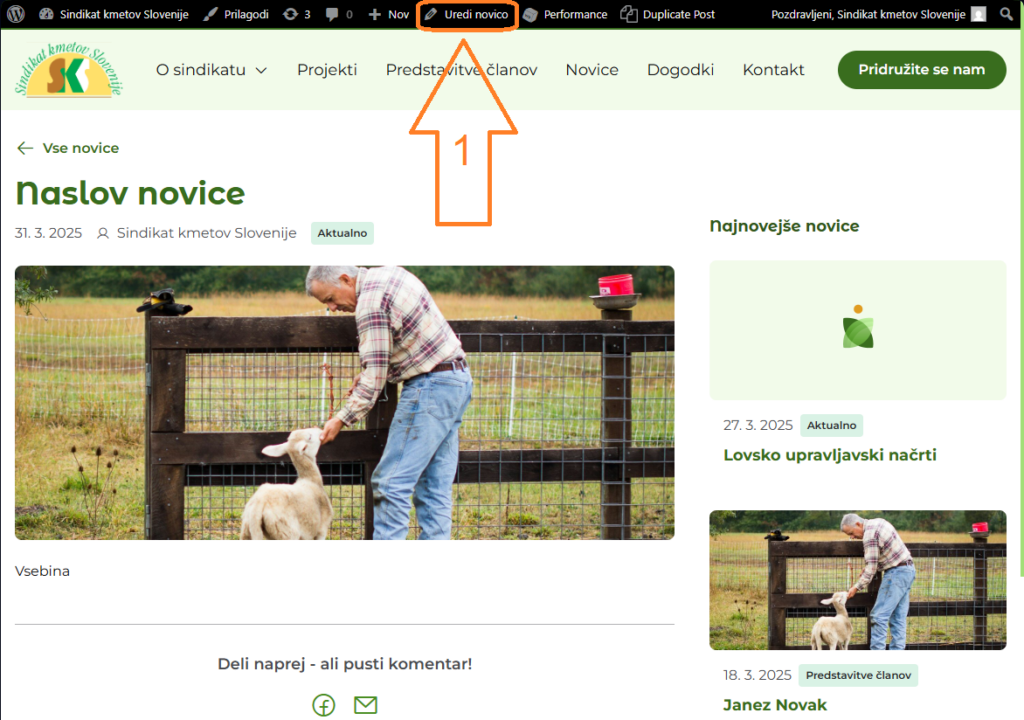
14. Prikaže se pravkar objavljena novica. Če bi jo želeli dodatno urejati to storite s klikom na gumb v obliki zobnika v desnem zgornjem kotu (1).
15. Prikaže se orodna vrstica. V njej kliknite gumb Uredi novico (1). Pri urejanju lahko sledite enakemu postopku kot opisano v tem vodiču.
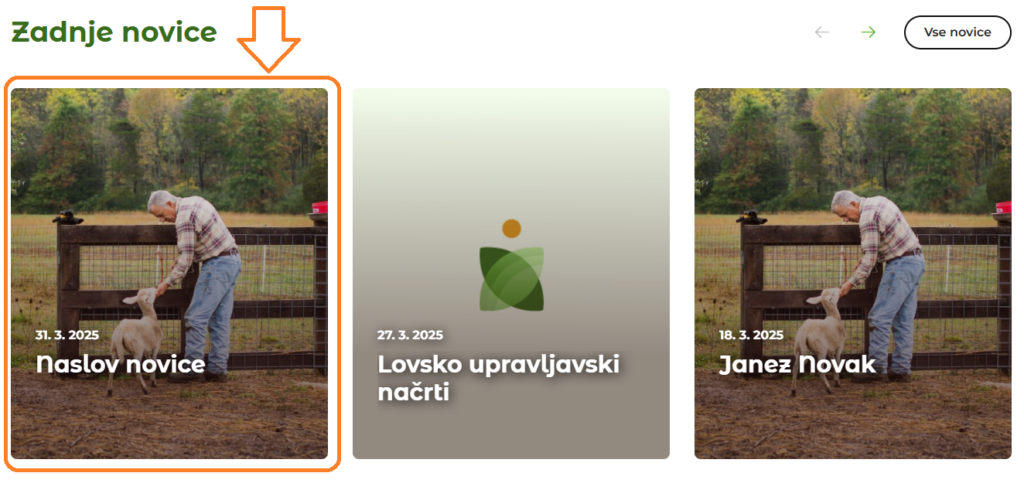
16. Novica se samodejno doda na seznam zadnjih novic (1) in v ustrezno kategorijo na seznamu vseh novic (2) (3) (4)
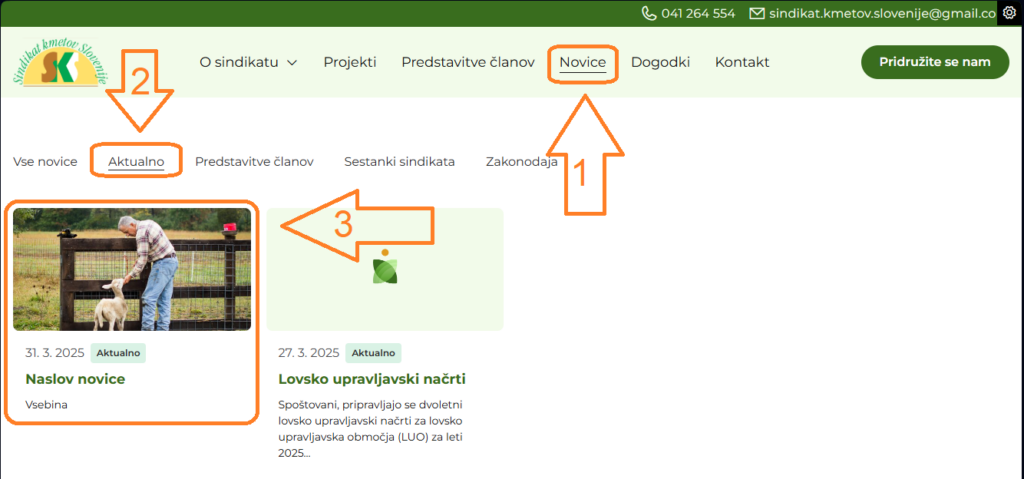
17. Novica se samodejno doda tudi v ustrezno kategorijo na seznamu vseh novic (1) (2) (3)
18. S tem je postopek objave novice zaključen.
Dodajanje novice o članu
! Pozor ! V kolikor ste v spletno stran že prijavljeni začnite postopek na koraku št. 2, sicer nadaljujte od koraka št. 1.
Postopek dodajanja novice o članu je v večji meri enak postopku dodajanja običajne novice, treba je samo izbrati ustrezno kategorijo.
1. Navigirajte na spletni naslov https://www.nova.sks.si/skrivni-admin in vnesite prijavne podatke, ki ste jih prejeli po e-pošti: Uporabniško ime (1), Geslo (2), obkljukajte Zapomni si me (3), da se vam ne bo treba vedno znova prijavljati in kliknite gumb Prijava (4). Postopek nadaljujete s korakom št. 4.
2. Če ste že prijavljeni in imate odprto spletno stran potem kliknite na gumb v obliki zobnika v desnem zgornjem kotu (1).
3. Nadzorno ploščo odprete s klikom na gumb Sindikat kmetov Slovenije (1).
4. Odpre se vam nadzorna plošča za urejanje spletne strani. V levi orodni vrstici kliknete gumb Novice (1).
5. Odpre se seznam vseh novic. Za dodajanje nove kliknite gumb Dodaj novico (1).
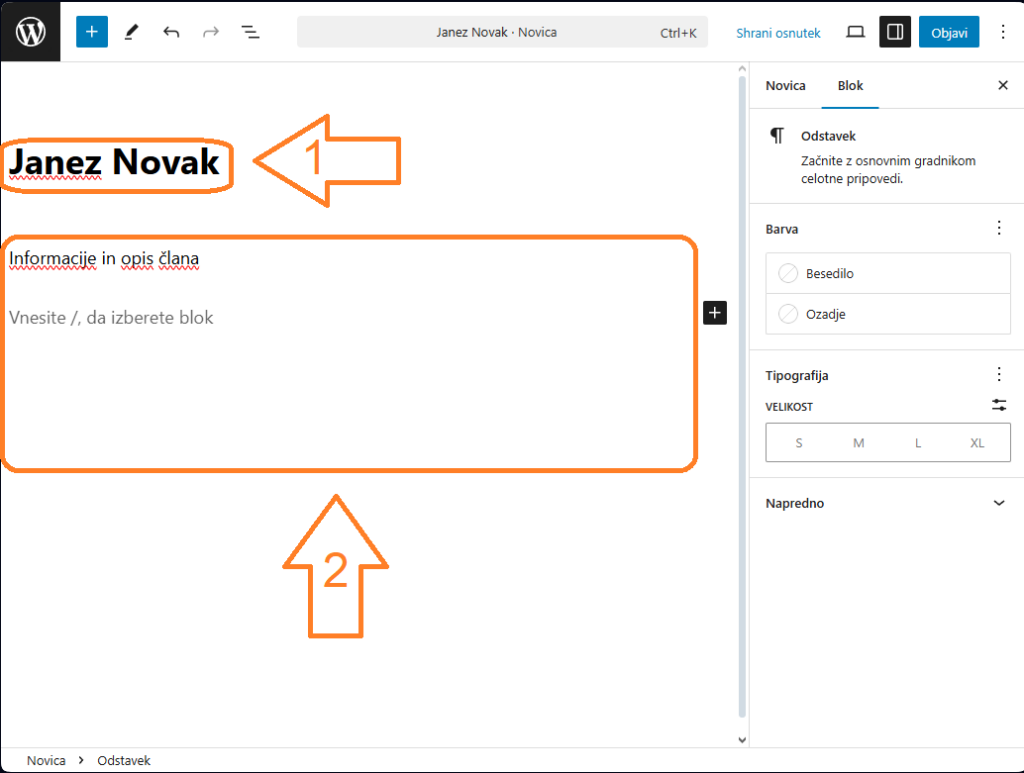
6. Vnesite poljubni naslov novice (1). V primeru da vnašate novega člana lahko vnesete ime in priimek člana. Nato vnesite informacije in opis člana v okno za urejanje vsebine (2).
7. V desni orodni vrstici izberite zavihek Novica (1) in nato kliknite gumb Nastavi prikazno sliko (2).
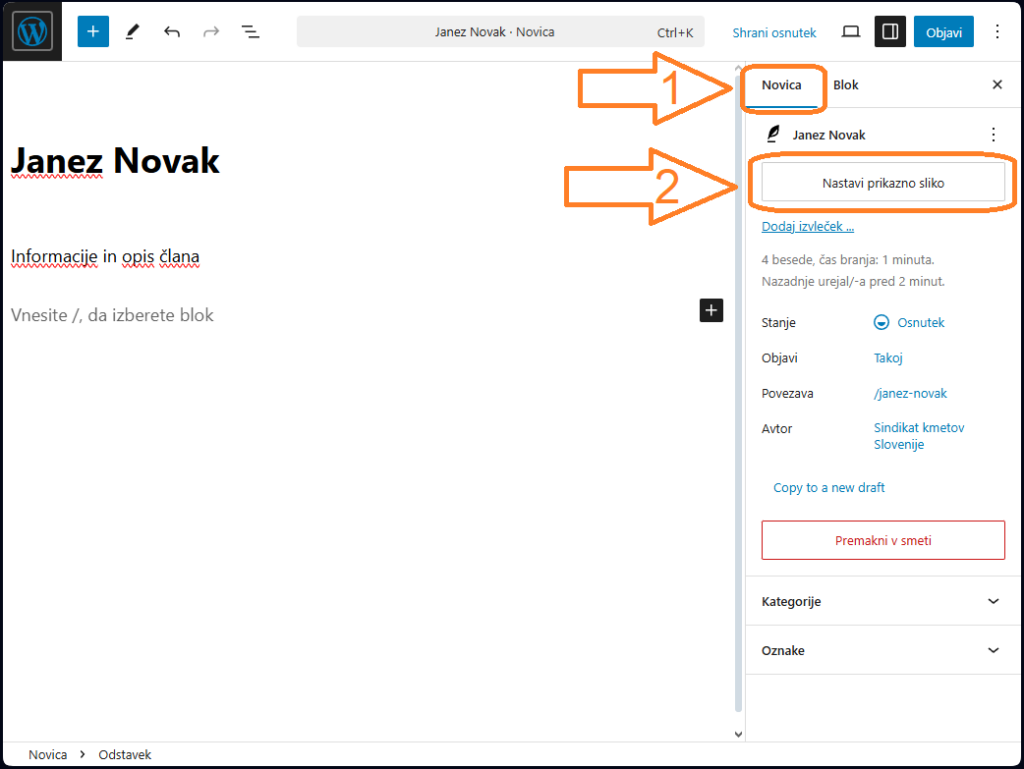
8. Če želite naložiti slike iz računalnika potem kliknite gumb Izberi datoteke (1) in v računalniku izberite sliko, ki jo želite uporabiti.
9. Lahko izbirate tudi iz že naloženih slik s klikom na gumb Predstavnostna knjižnica (1) in izberete sliko iz seznama (2). Ko izberete sliko kliknite gumb Nastavi prikazno sliko (3).
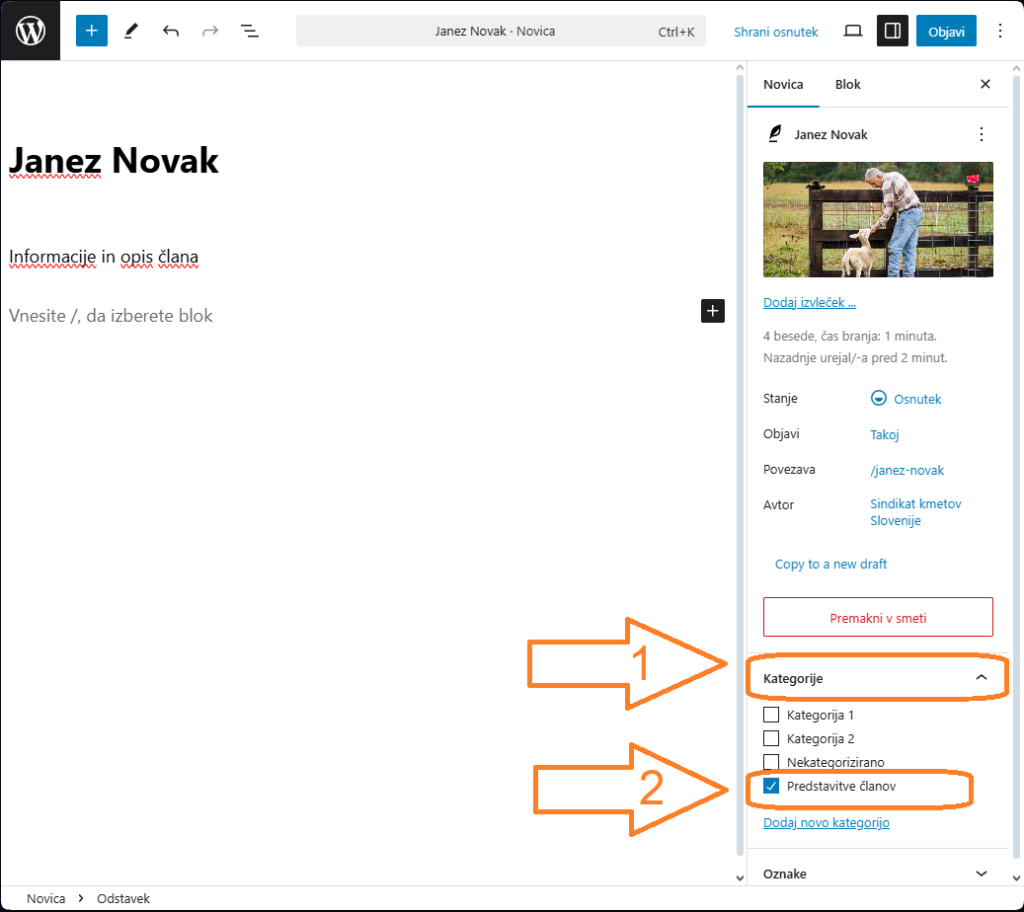
10. V desni orodni vrstici razširite področje Kategorije (1) in obkljukajte kategorijo Predstavitve članov (2).
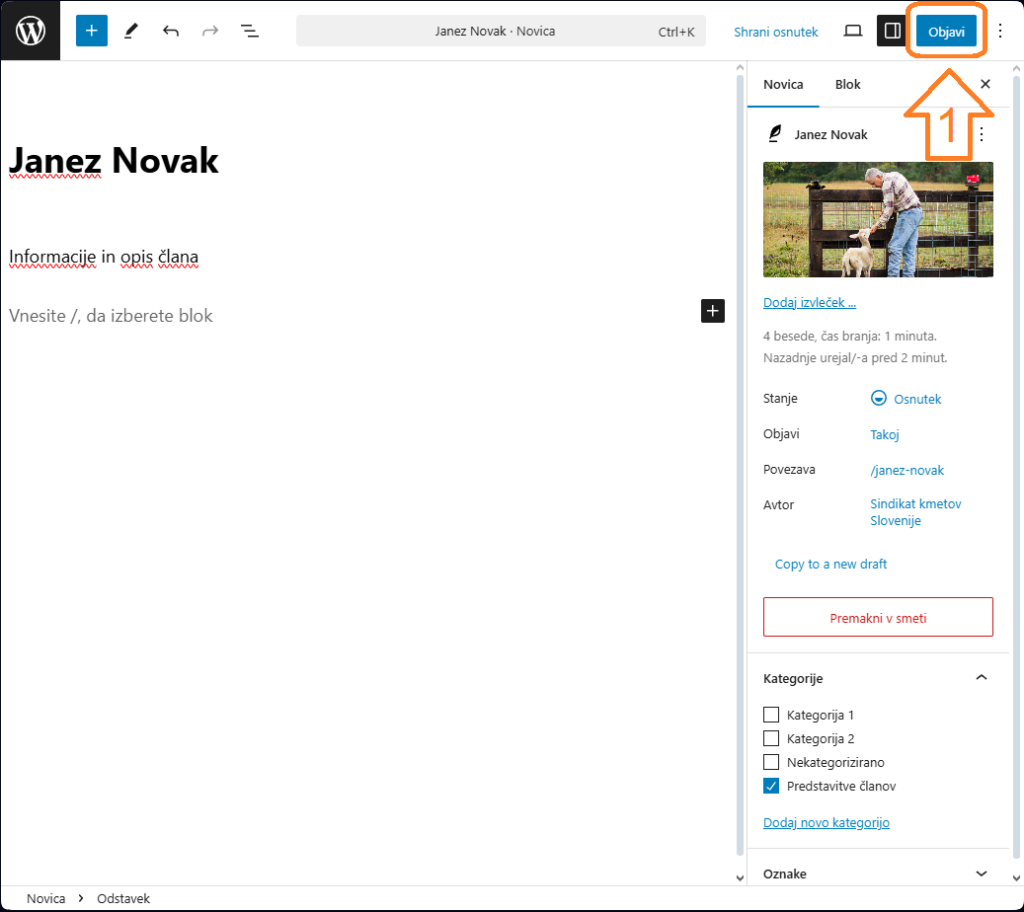
11. Ko zaključite z urejanjem kliknite gumb Objavi (1) v desnem zgornjem kotu.
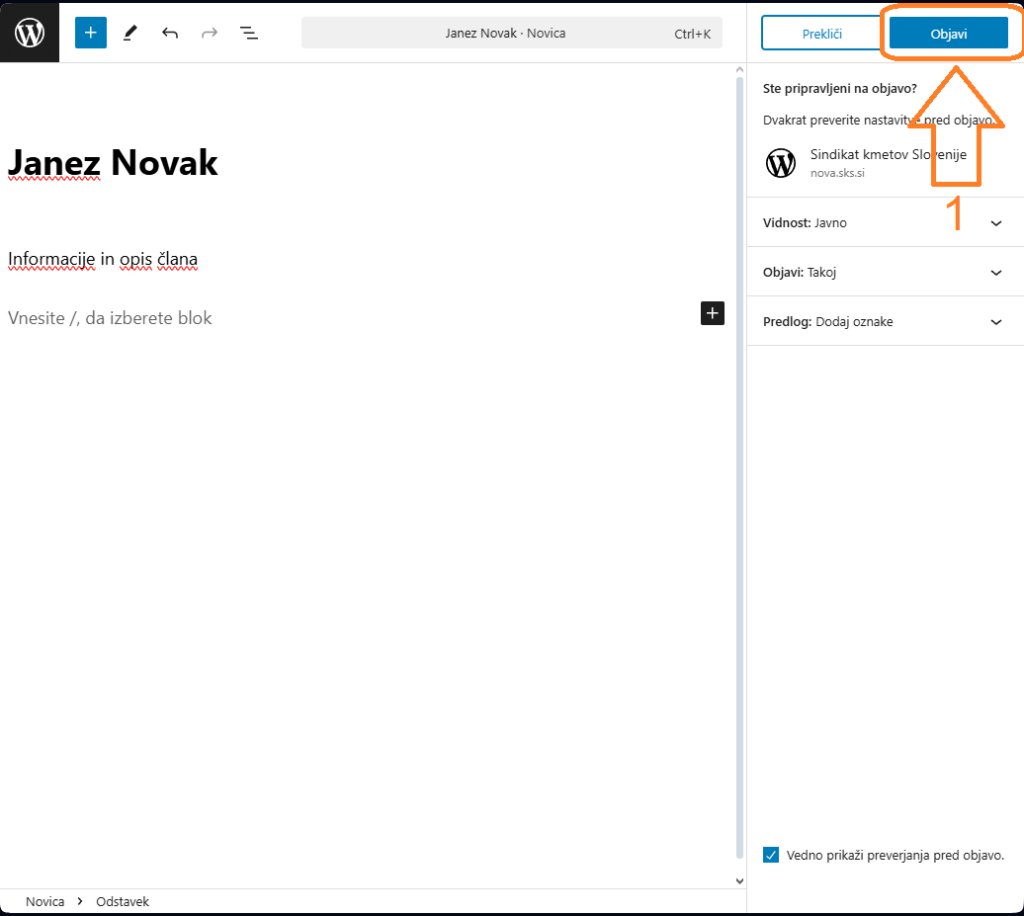
12. Ponovno potrdite s klikom na gumb Objavi (1).
13. Novica je zdaj objavljena. Lahko si jo ogledate s klikom na gumb Poglej novico (1).
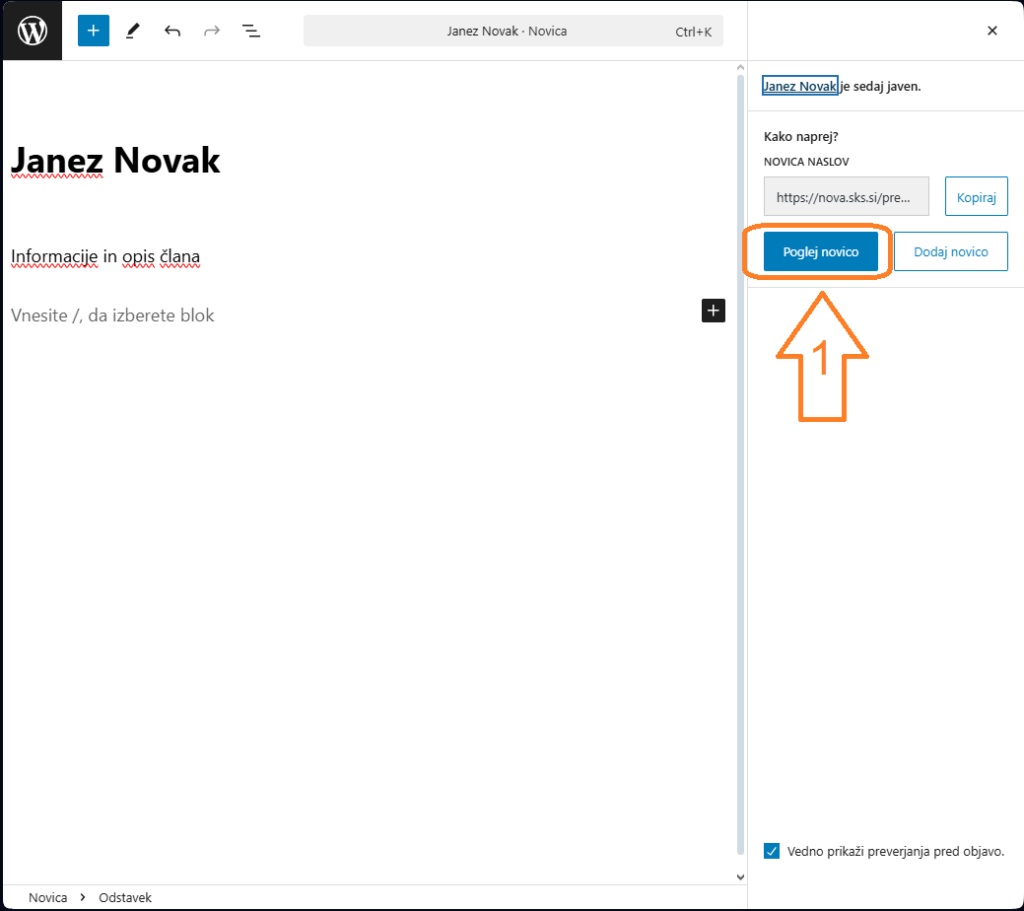
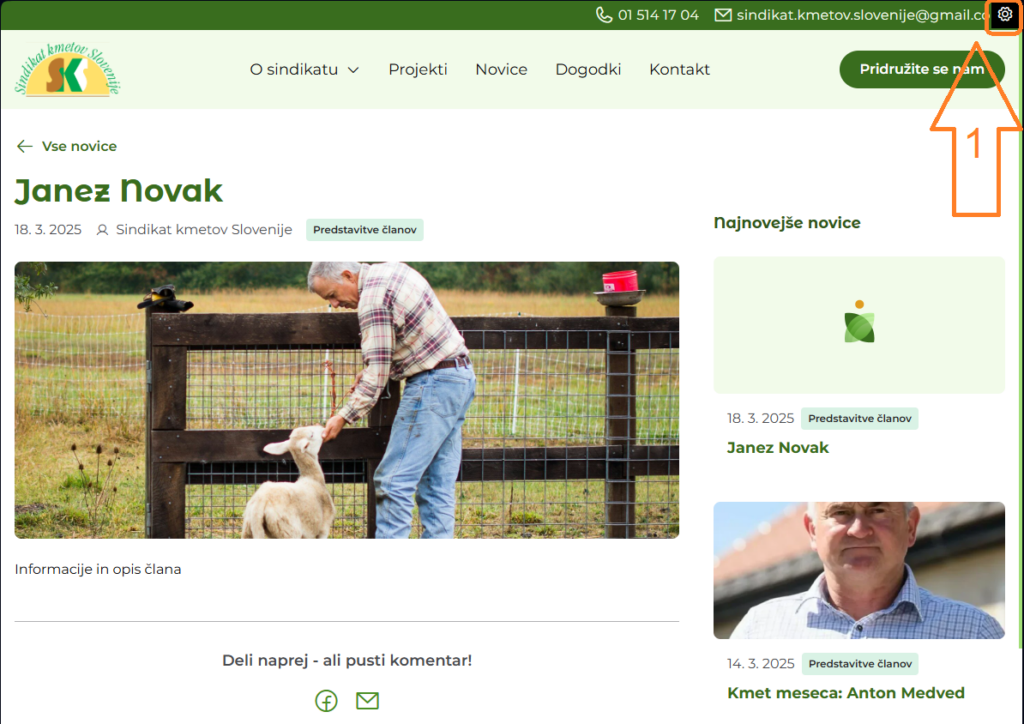
14. Prikaže se pravkar objavljena novica. Če bi jo želeli dodatno urejati to storite s klikom na gumb v obliki zobnika v desnem zgornjem kotu (1).
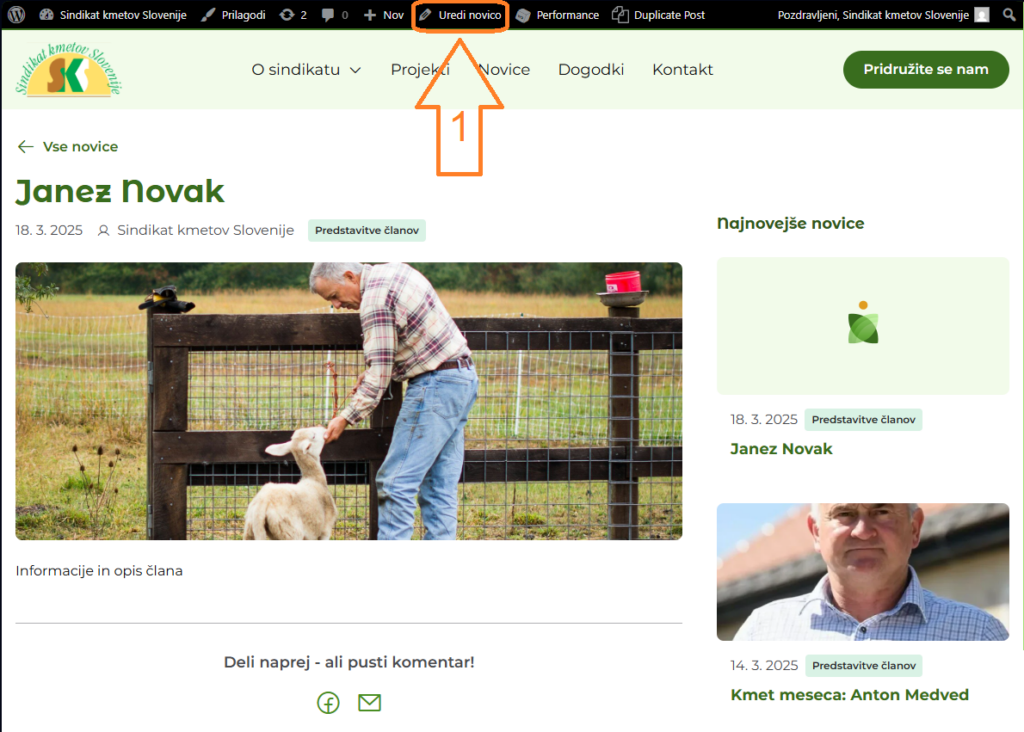
15. Prikaže se orodna vrstica. V njej kliknite gumb Uredi novico (1). Pri urejanju lahko sledite enakemu postopku kot opisano v tem vodiču.
16. Novica se samodejno doda na seznam zadnjih novic.
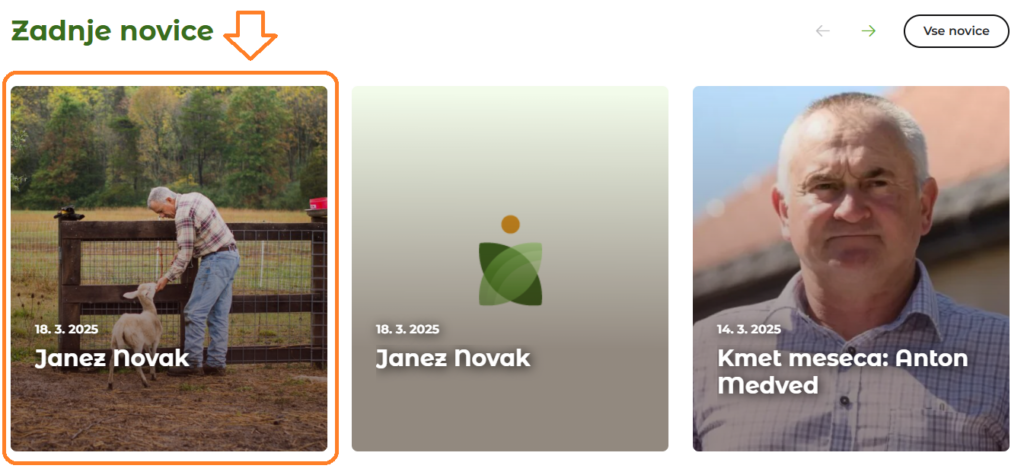
17. S tem je postopek objave novice zaključen.
Urejanje izpostavljenega člana
! Pozor ! V kolikor ste v spletno stran že prijavljeni začnite postopek na koraku št. 4, sicer nadaljujte od koraka št. 1.
1. Navigirajte na spletni naslov https://www.nova.sks.si/skrivni-admin in vnesite prijavne podatke, ki ste jih prejeli po e-pošti: Uporabniško ime (1), Geslo (2), obkljukajte Zapomni si me (3), da se vam ne bo treba vedno znova prijavljati in kliknite gumb Prijava (4).
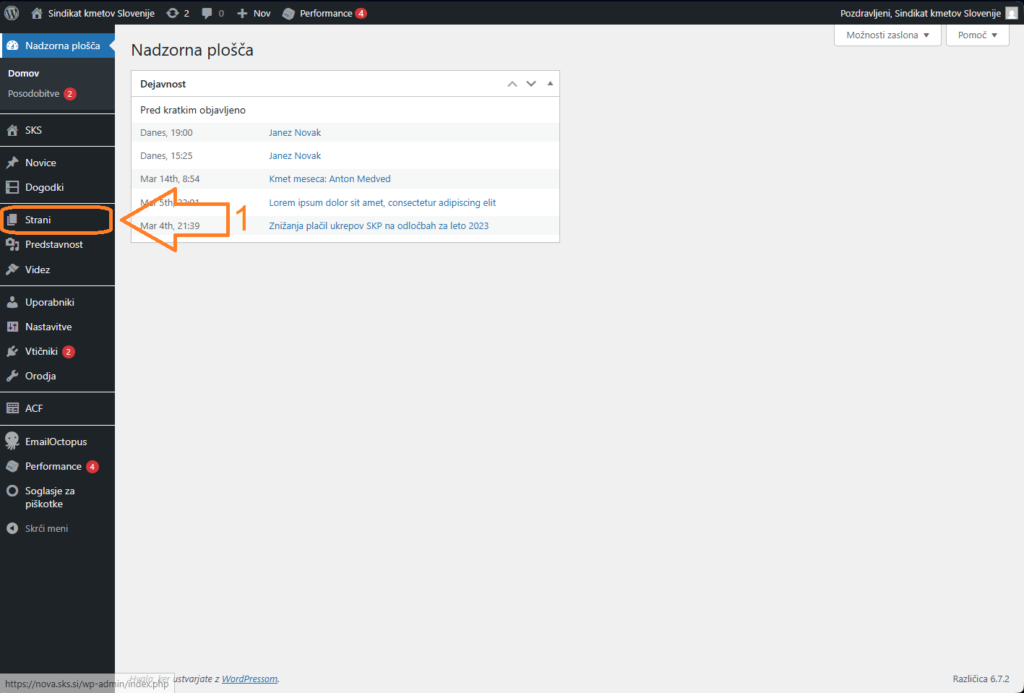
2. Odpre se vam nadzorna plošča za urejanje spletne strani. V levi orodni vrstici kliknete gumb Strani (1).
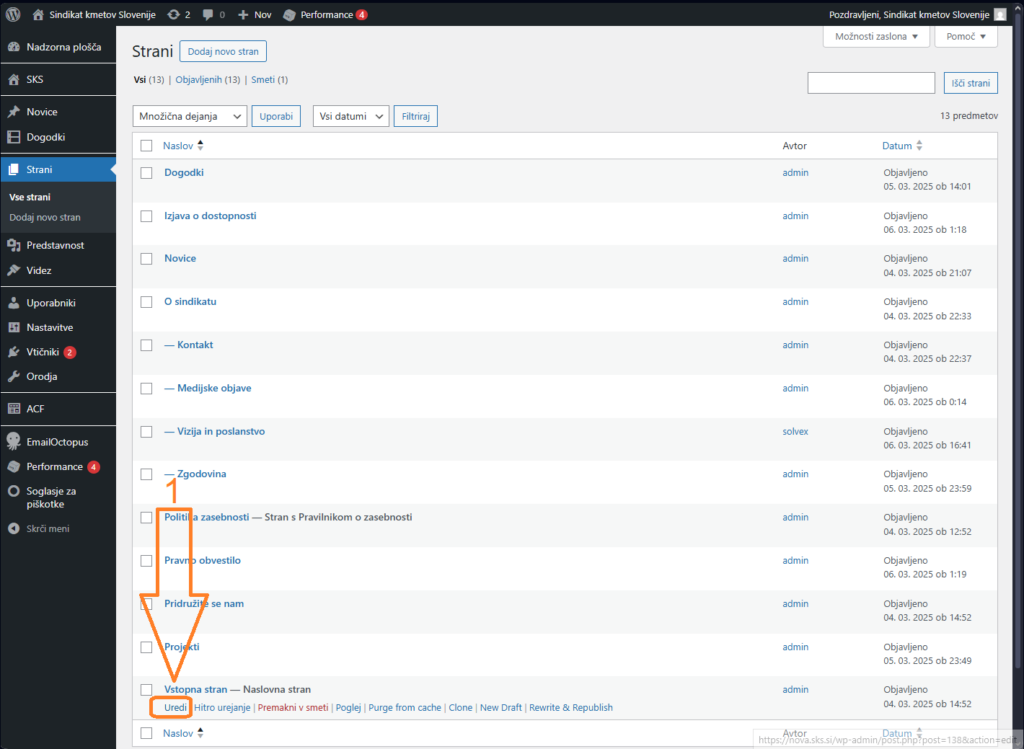
3. Prikaže se seznam strani. Na seznamu poiščite stran z imenom Vstopna stran in kliknite gumb Uredi (1). Sedaj nadaljujte postopek na koraku št. 7.
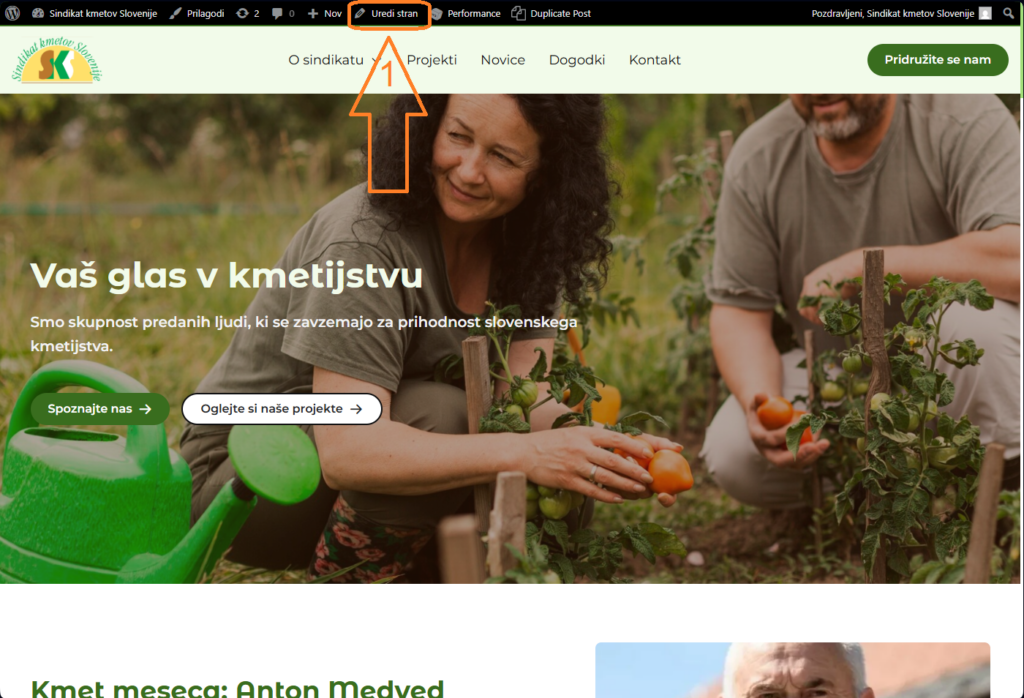
4. Če ste že prijavljeni in imate odprto spletno stran potem kliknite na gumb v obliki zobnika v desnem zgornjem kotu (1).
5. Prikaže se orodna vrstica. Kliknite na gumb Uredi stran (1). Sedaj nadaljujte postopek na koraku št. 7.
6. Alternativno lahko najprej odprete nadzorno ploščo s klikom na gumb Sindikat kmetov Slovenije (1). Potem nadaljujete po že opisanem postopku v korakih št. 2 in 3.
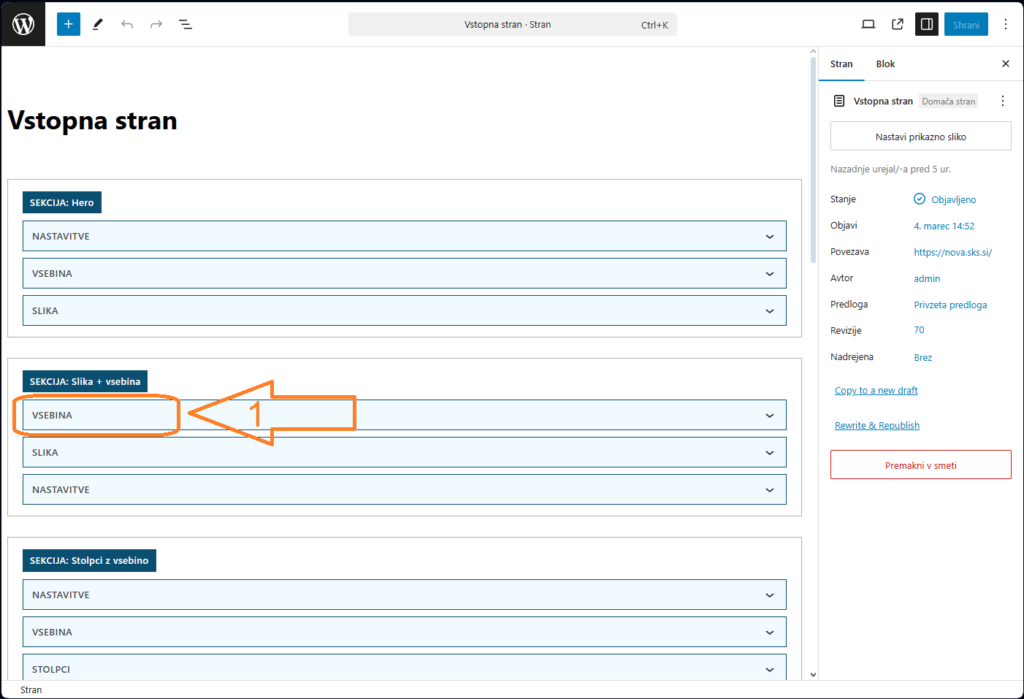
7. Prikaže se urejevalnik vsebine za Vstopno stran. V sekciji Slika + vsebina kliknite na gumb Vsebina (1).
8. Vnesite Naslov (1) in Vsebino (2), nato kliknite gumb za urejanje povezave (3).
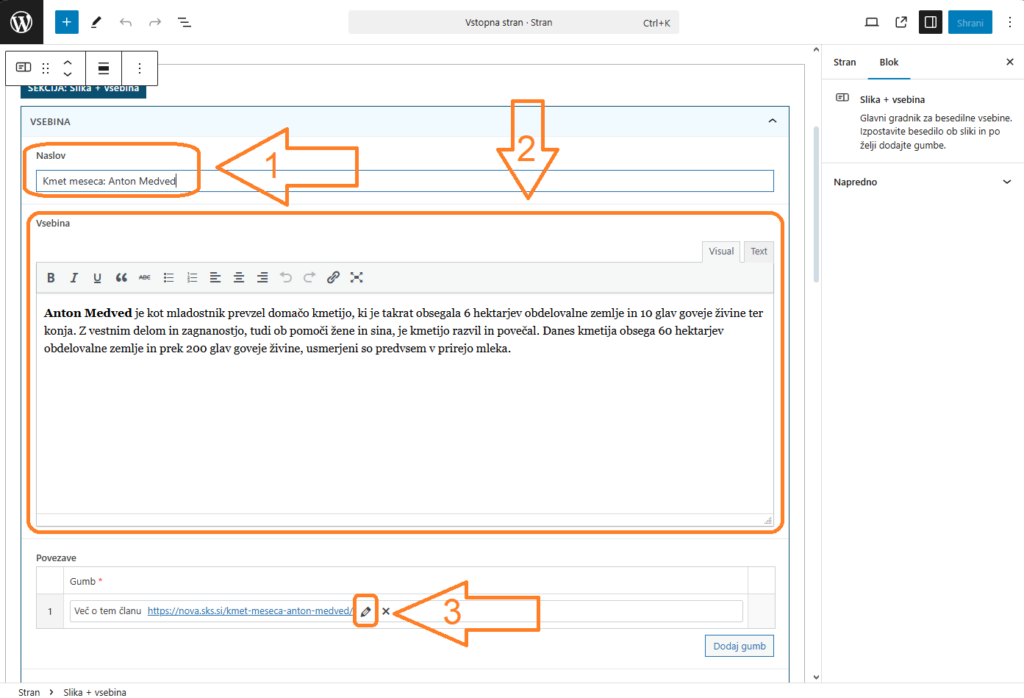
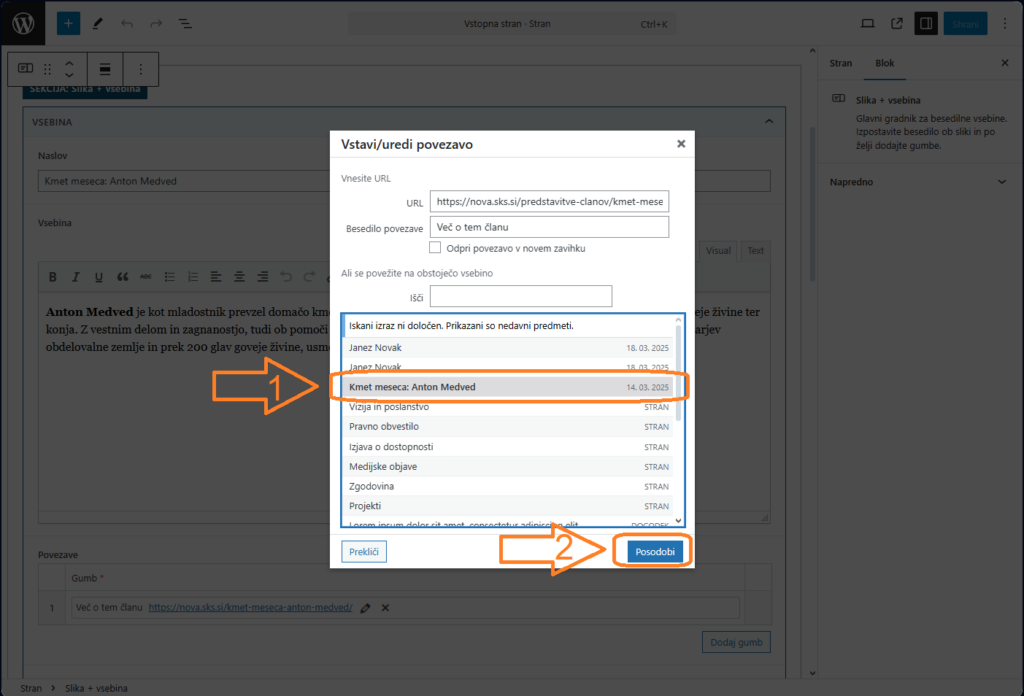
9. Na seznamu izberite povezavo do novice (1) o tem članu, ki ste jo predhodno objavili in kiknite gumb Posodobi (2). Če novice niste objavili in ne želite dodati povezave potem ta korak preskočite. Če je prisotna povezava do stare objave je ne pozabite odstraniti.
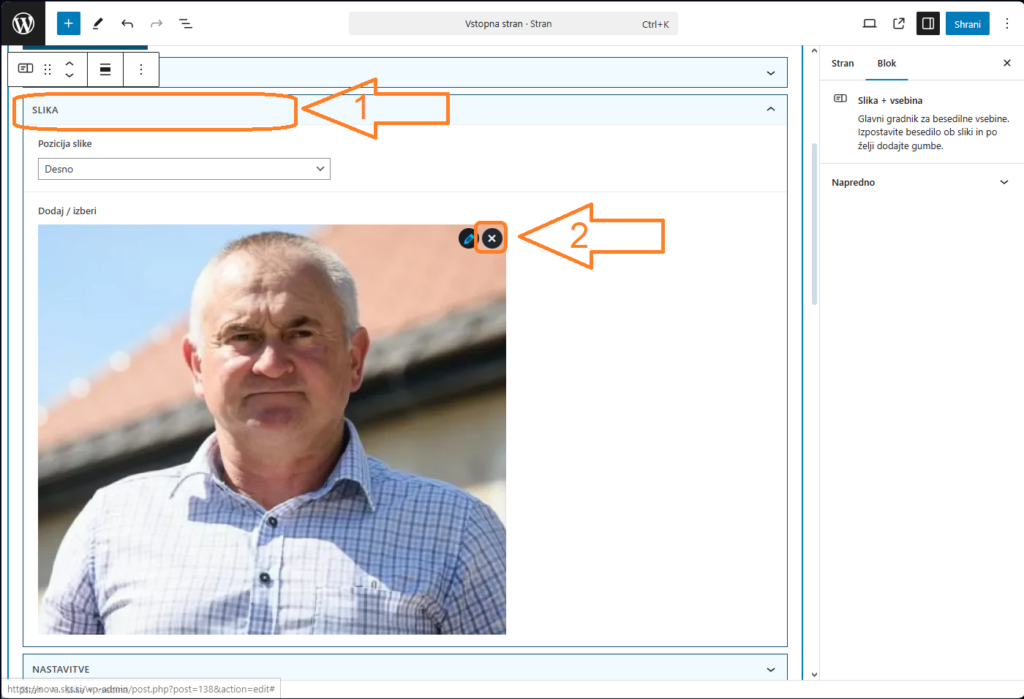
10. V sekciji Slika + vsebina kliknite na gumb Slika (1) in odstranite obstoječo sliko s klikom na gumb v obliki križca (2).
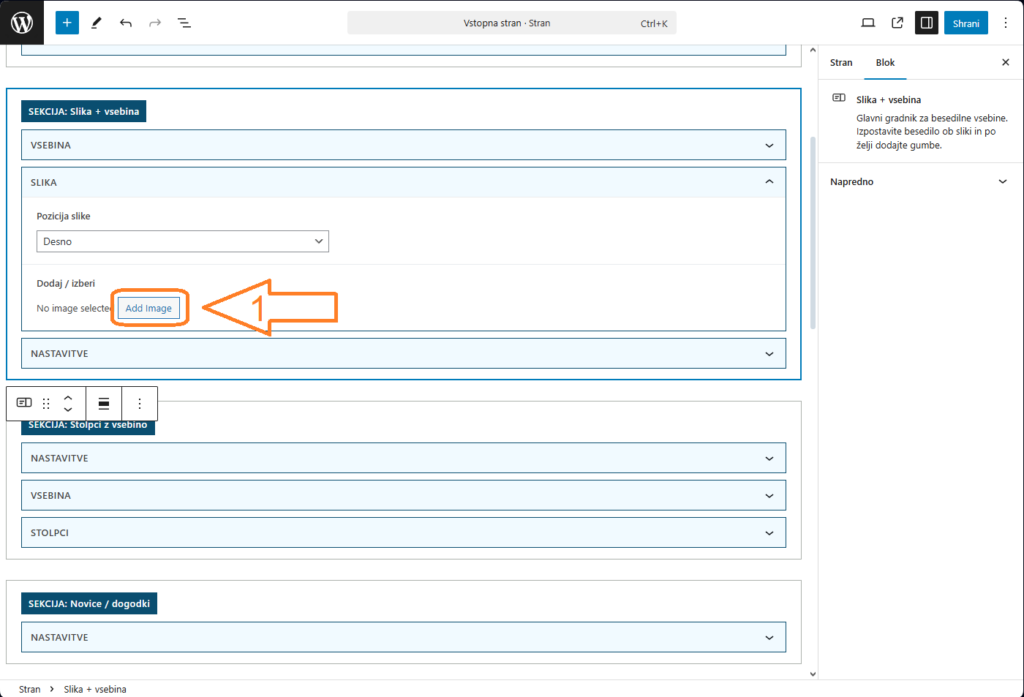
11. Kliknite gumb Add image (1).
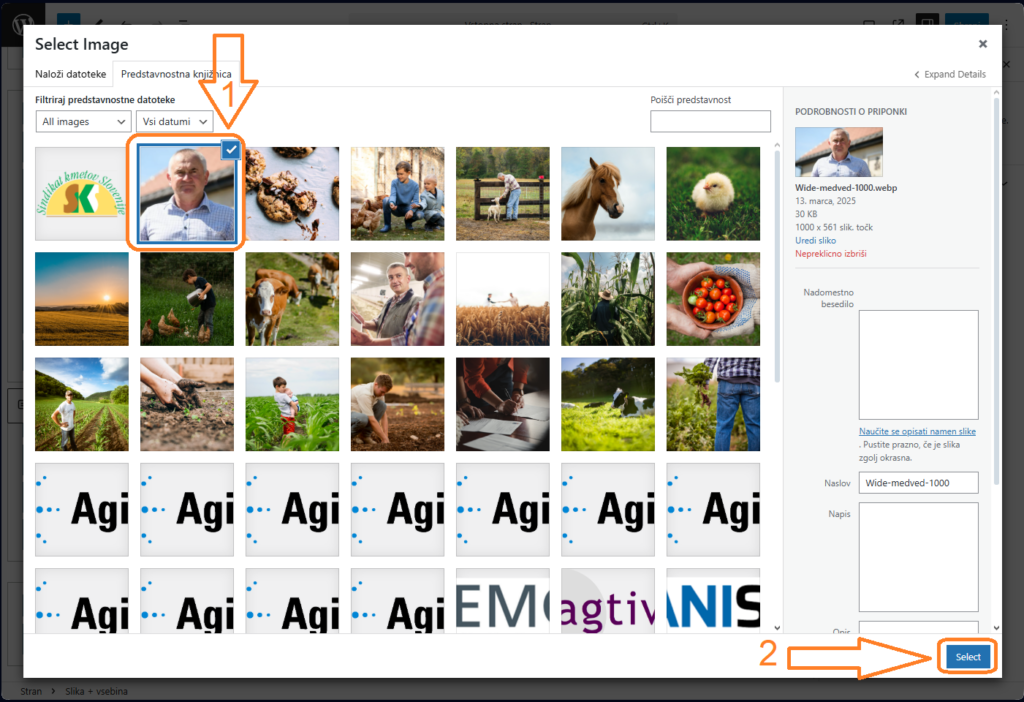
12. V predstavnostni knjižnici izberite ustrezno sliko (1) in kliknite gumb Select (2).
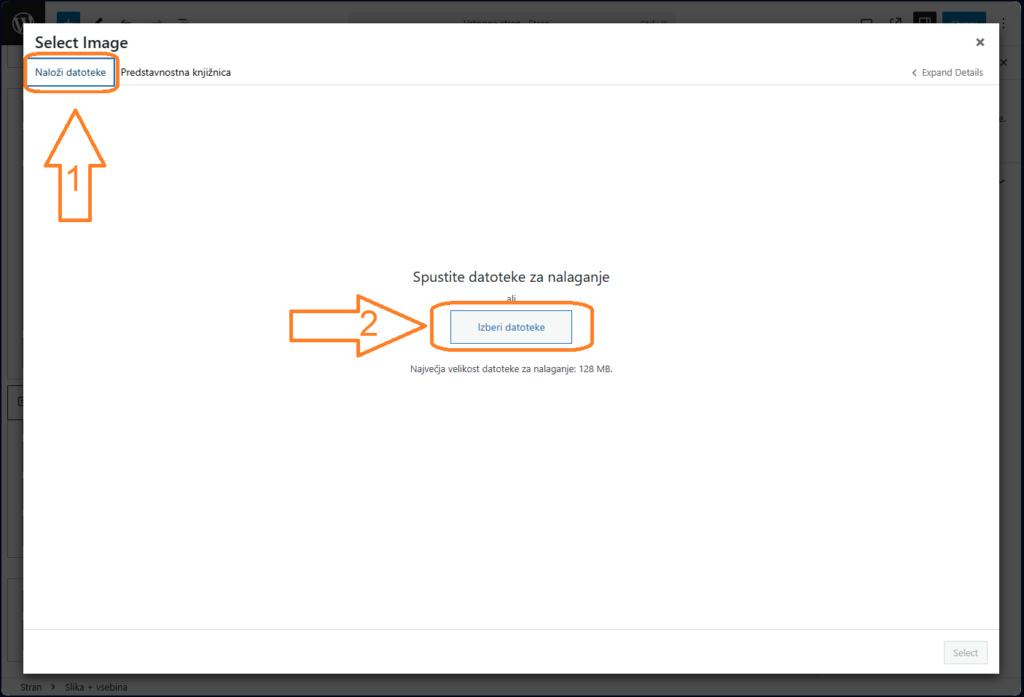
13. Če slike še niste predhodno naložili na spletno stran potem izberite zavihek Naloži datoteke (1) in nato Izberi datoteke (2). V računalniku nato poiščite in izberite sliko, ki jo želite uporabiti.
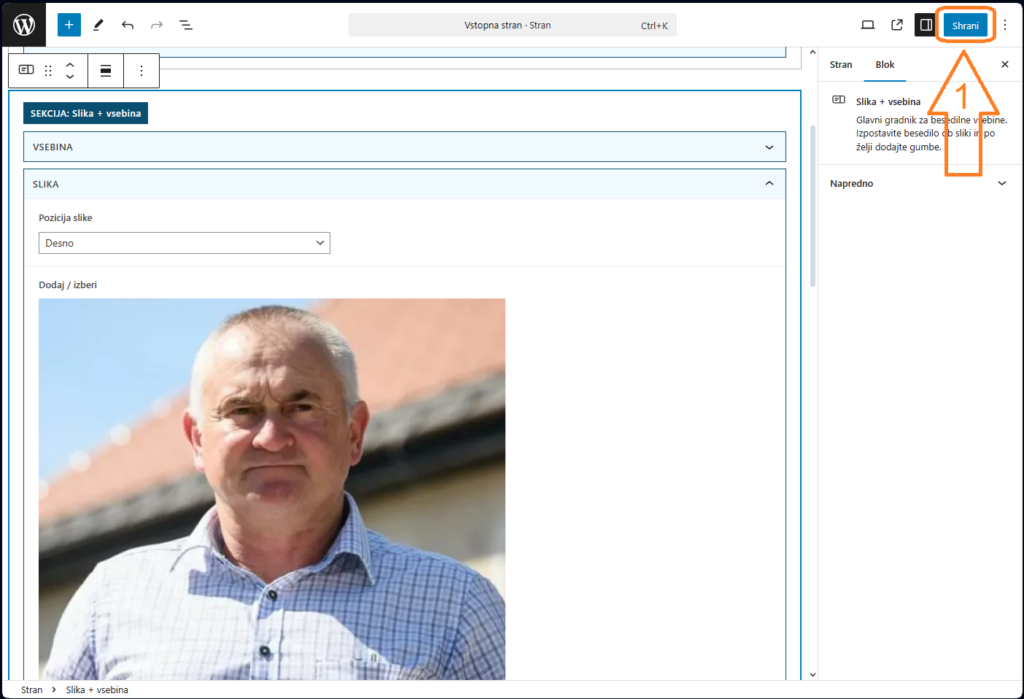
14. Ko zaključite z urejanjem v zgornjem desnem kotu kliknite gumb Shrani (1).
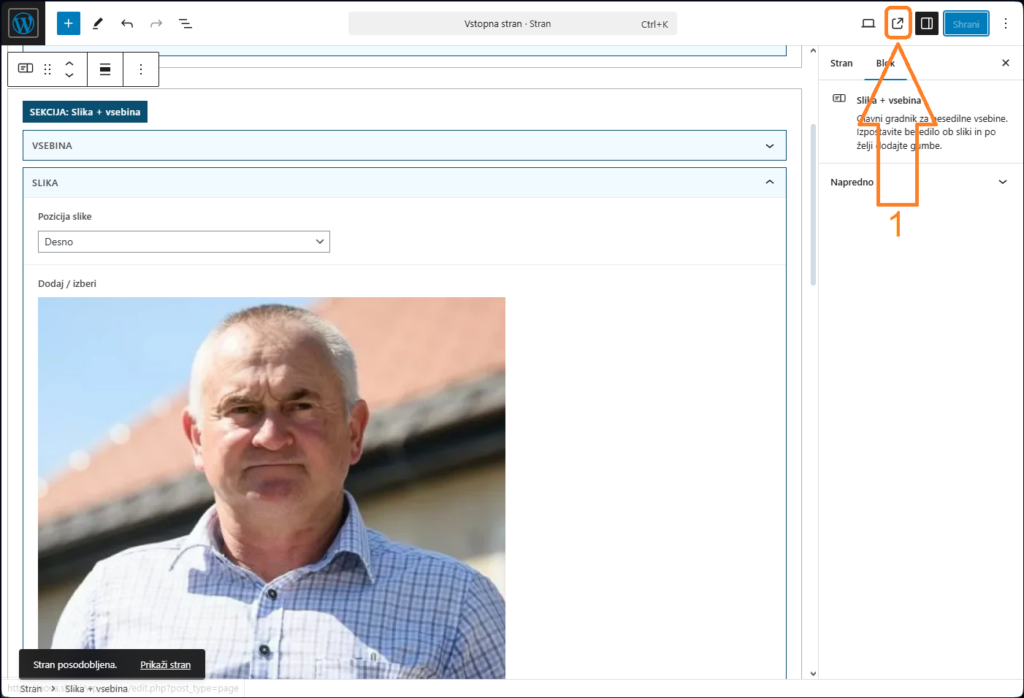
15. Kliknite na gumb za prikaz strani (1). Stran se vam odpre v novem zavihku.
16. S tem ste zaključili urejanje izpostavljenega člana.
Urejanje članov v stolpcih
! Pozor ! V kolikor ste v spletno stran že prijavljeni začnite postopek na koraku št. 4, sicer nadaljujte od koraka št. 1.
1. Navigirajte na spletni naslov https://www.nova.sks.si/skrivni-admin in vnesite prijavne podatke, ki ste jih prejeli po e-pošti: Uporabniško ime (1), Geslo (2), obkljukajte Zapomni si me (3), da se vam ne bo treba vedno znova prijavljati in kliknite gumb Prijava (4).
2. Odpre se vam nadzorna plošča za urejanje spletne strani. V levi orodni vrstici kliknete gumb Strani (1).
3. Prikaže se seznam strani. Na seznamu poiščite stran z imenom Vstopna stran in kliknite gumb Uredi (1). Sedaj nadaljujte postopek na koraku št. 7.
4. Če ste že prijavljeni in imate odprto spletno stran potem kliknite na gumb v obliki zobnika v desnem zgornjem kotu (1).
5. Prikaže se orodna vrstica. Kliknite na gumb Uredi stran (1). Sedaj nadaljujte postopek na koraku št. 7.
6. Alternativno lahko najprej odprete nadzorno ploščo s klikom na gumb Sindikat kmetov Slovenije (1). Potem nadaljujete po že opisanem postopku v korakih št. 2 in 3.
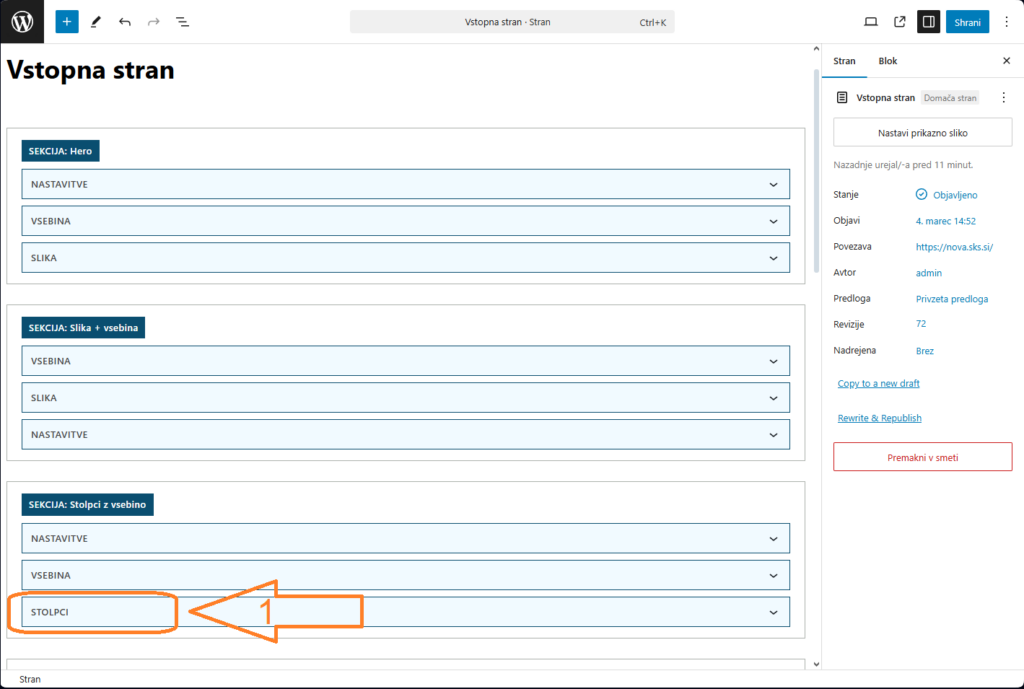
7. Prikaže se urejevalnik vsebine za Vstopno stran. V sekciji Stolpci z vsebino kliknite na gumb Stolpci (1).
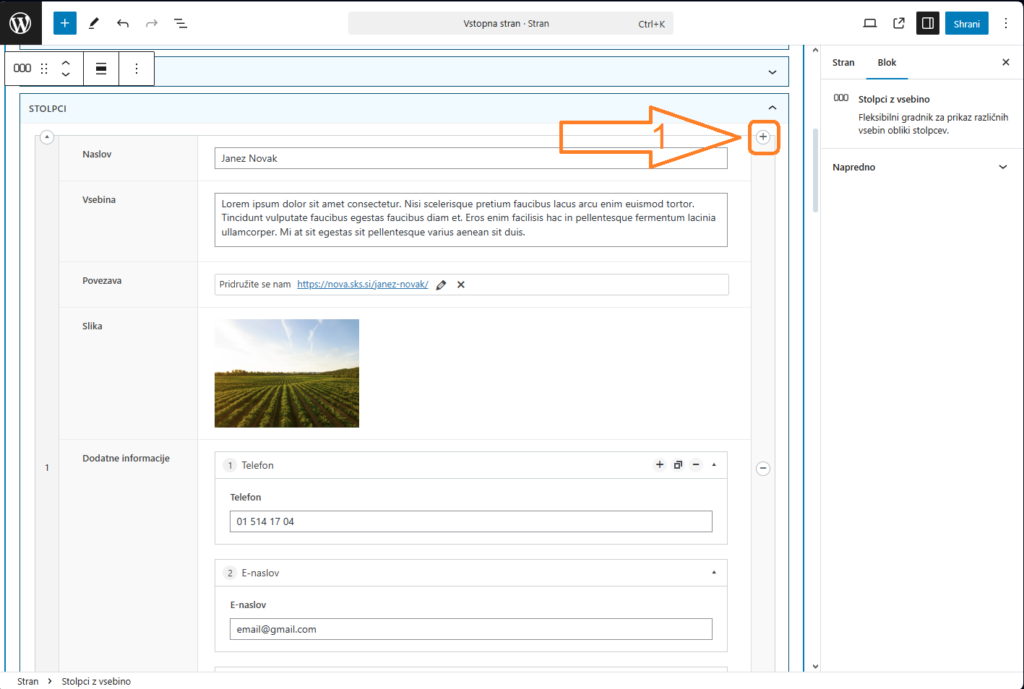
8. Za dodajanje stolpca kliknite na gumb + (1).
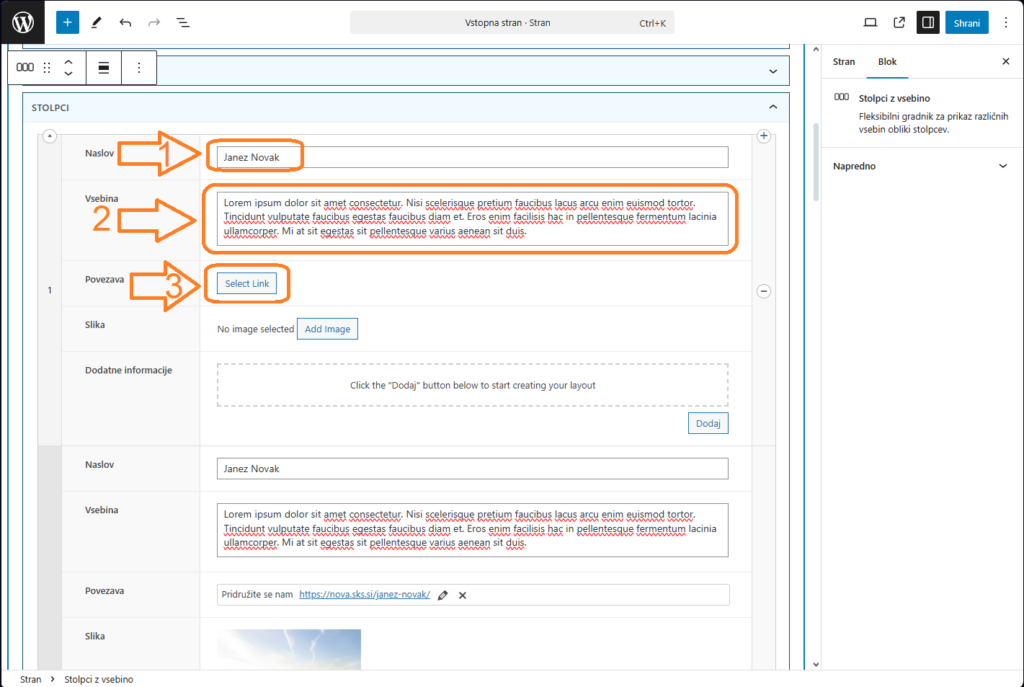
9. Vnesite naslov (1) in vsebino (2), nato kliknite gumb Select Link (3).
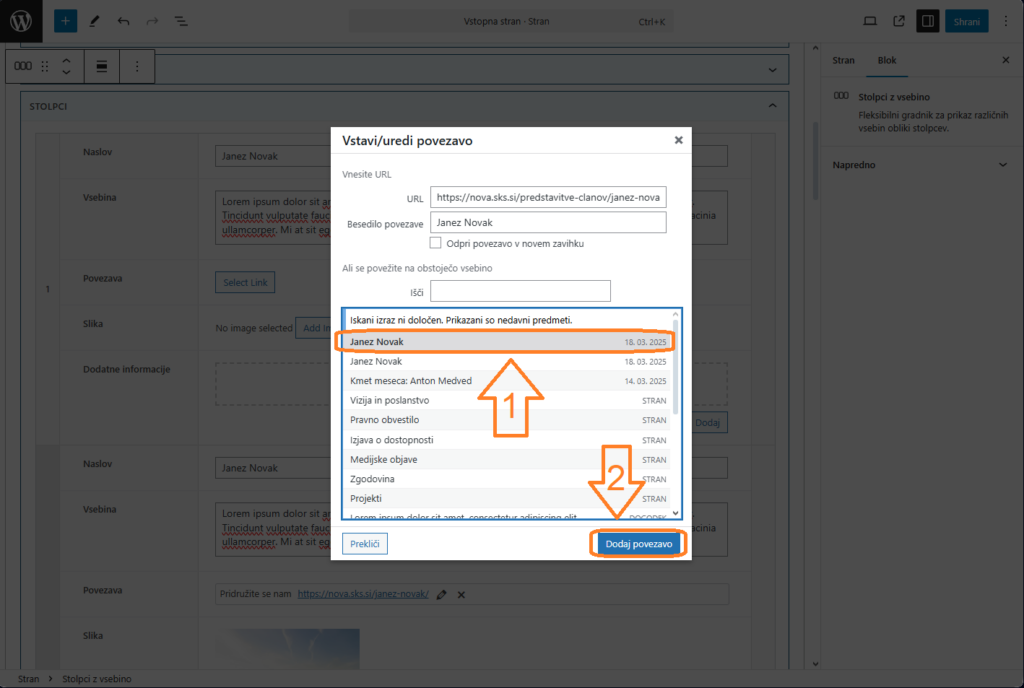
10. Na seznamu izberite povezavo do člana (1) v kolikor ste predhodno ustvarili novico o tem članu v kategoriji “predstavitve članov”, in kiknite gumb Dodaj povezavo (2).
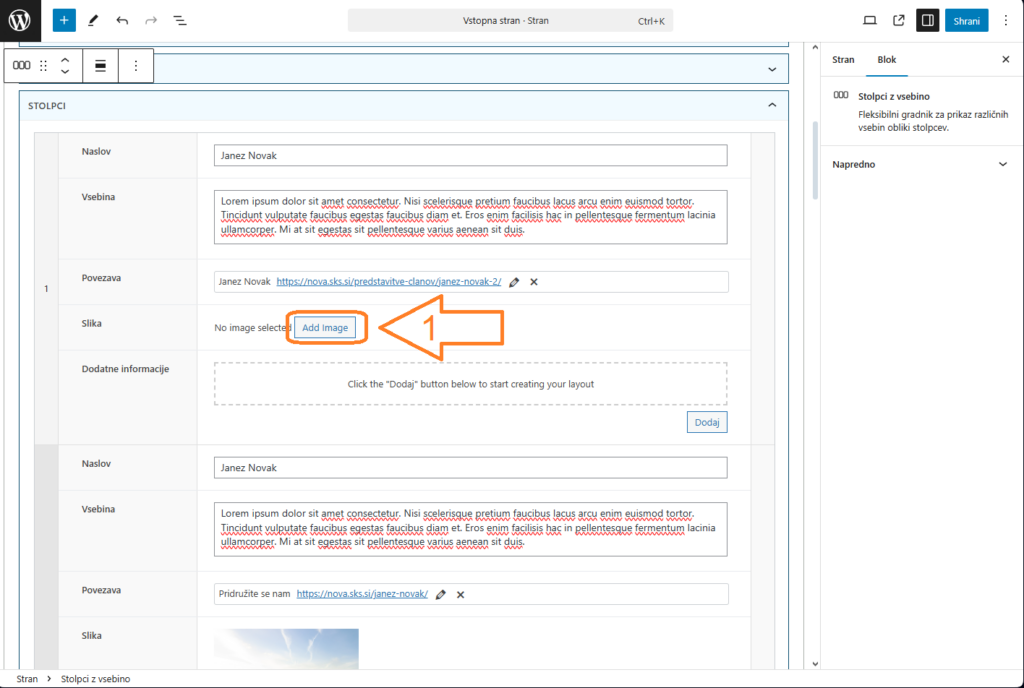
11. Kliknite na gumb Add image (1).
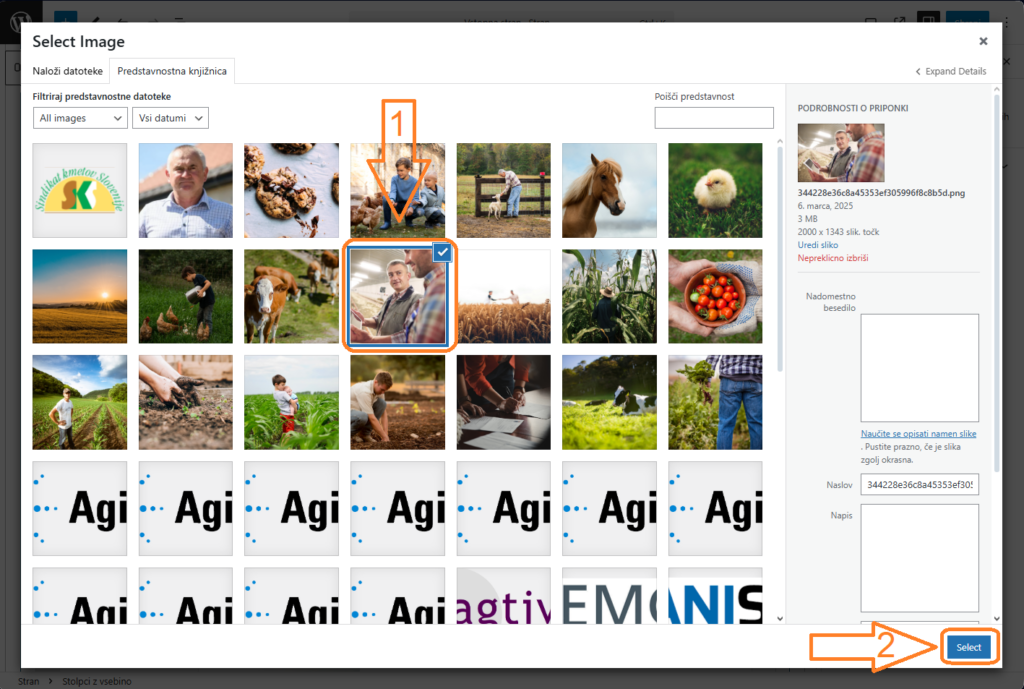
12. V predstavnostni knjižnici izberite ustrezno sliko (1) in kliknite gumb Select (2).
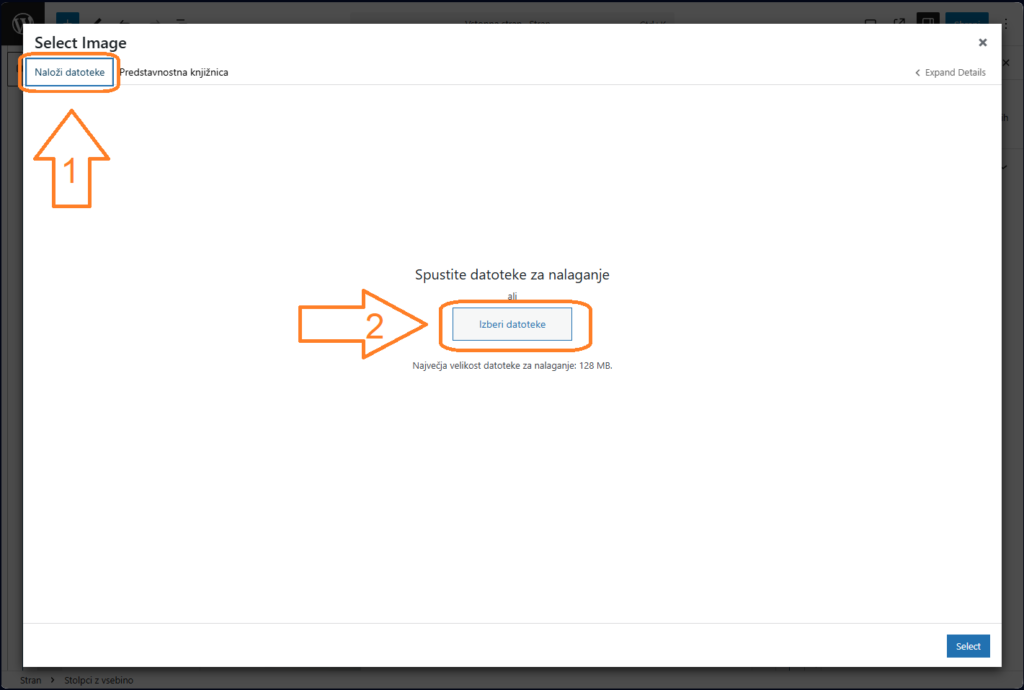
13. Če slike še niste predhodno naložili na spletno stran potem izberite zavihek Naloži datoteke (1) in nato Izberi datoteke (2). V računalniku nato poiščite in izberite sliko, ki jo želite uporabiti.
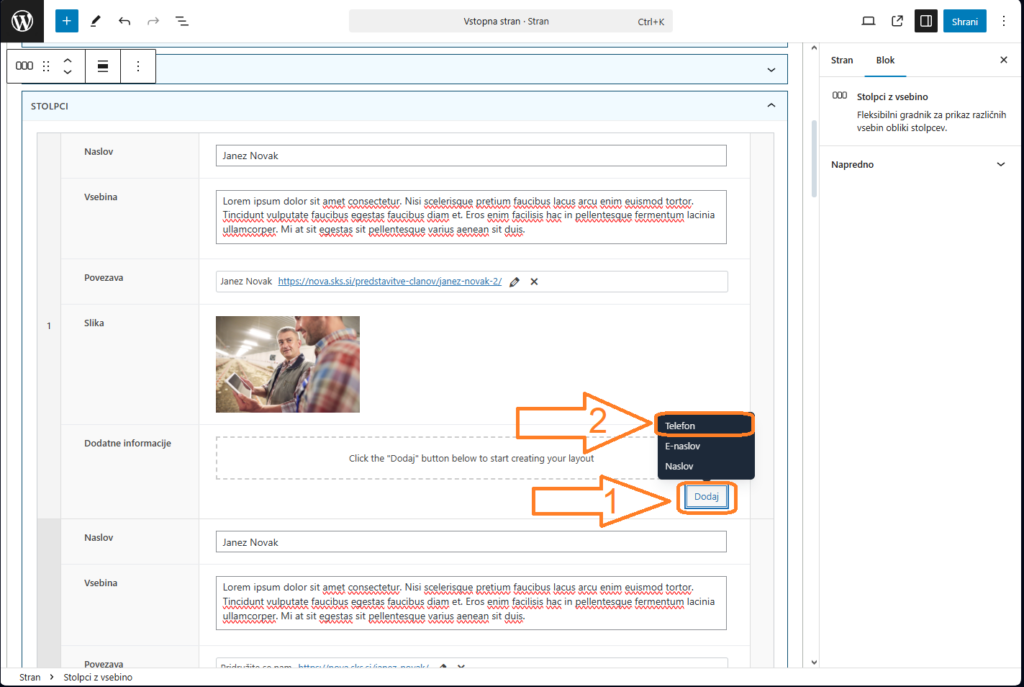
14. V oknu Dodatne informacije na desni strani kliknite gumb Dodaj (1) in nato izberite vrsto informacije, ki jo želite dodati (2). Postopek ponovite za vse vrste informacij, ki jih želite dodati.
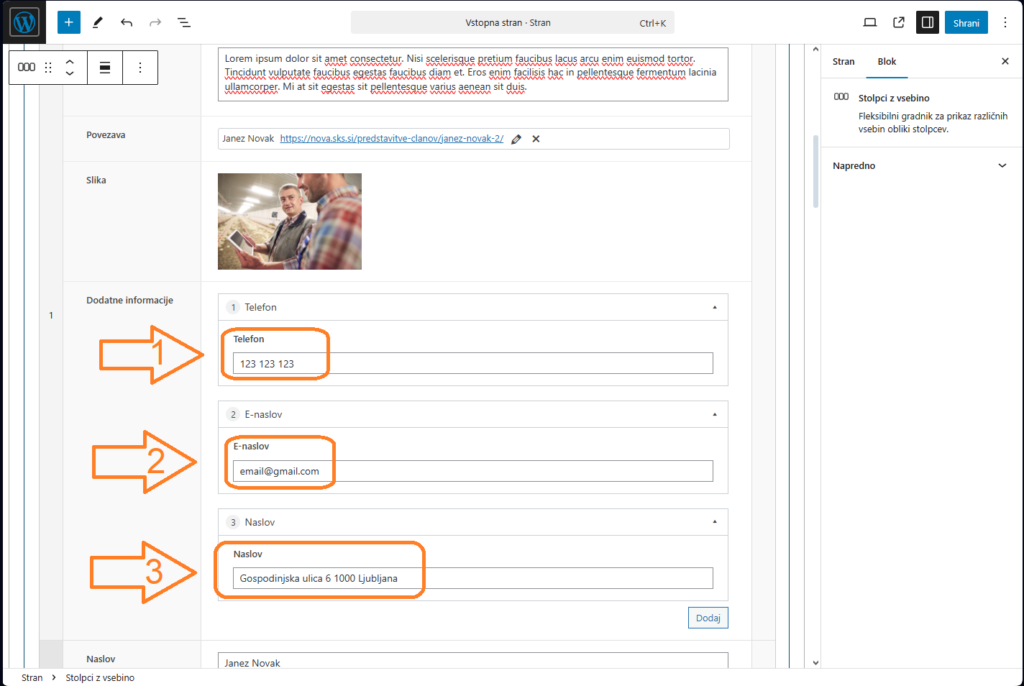
15. Vnesite podatke za informacije, ki ste jih izbrali (1), (2) in (3).
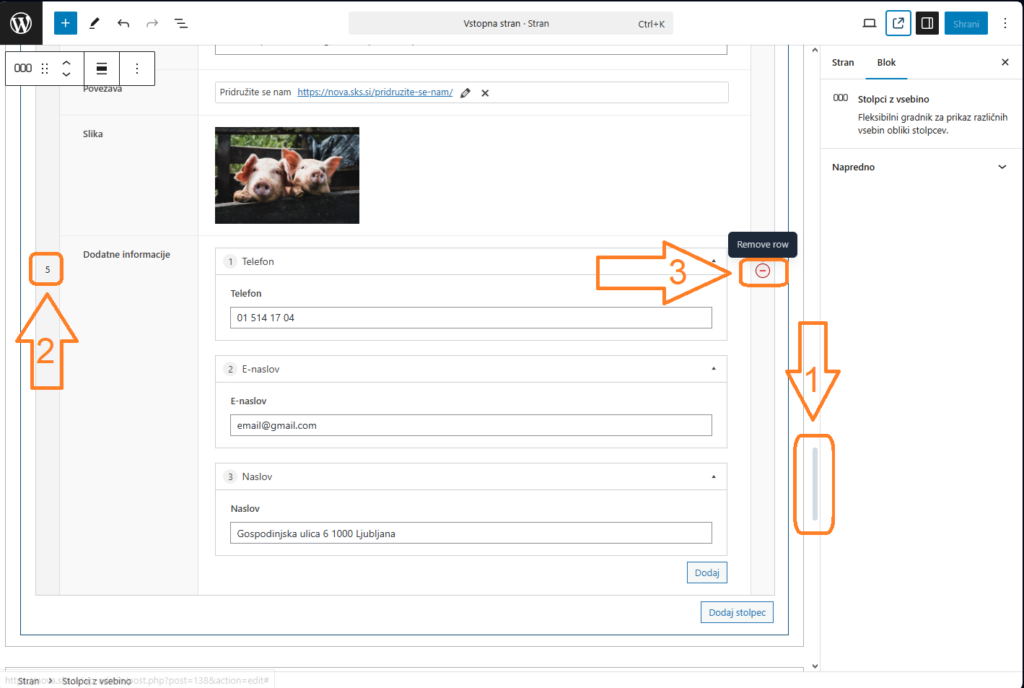
16. Prikaz spletne strani je optimiziran za največ 4 stolpce, tako da je treba zdaj stolpec št. 5 izbrisati. Z drsnikom (1) se pomaknite navzdol po urejevalniku dokler ne pridete do stolpca št. 5 (2). Kliknite na gumb Remove row (3).
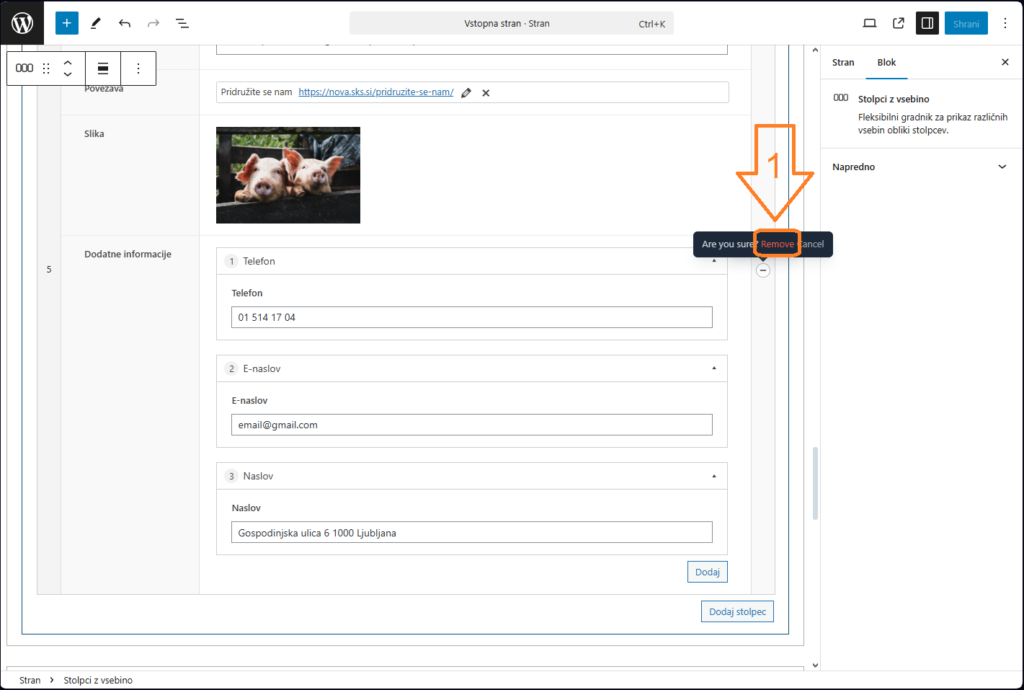
17. Potrdite izbris s klikom na gumb Remove (1).
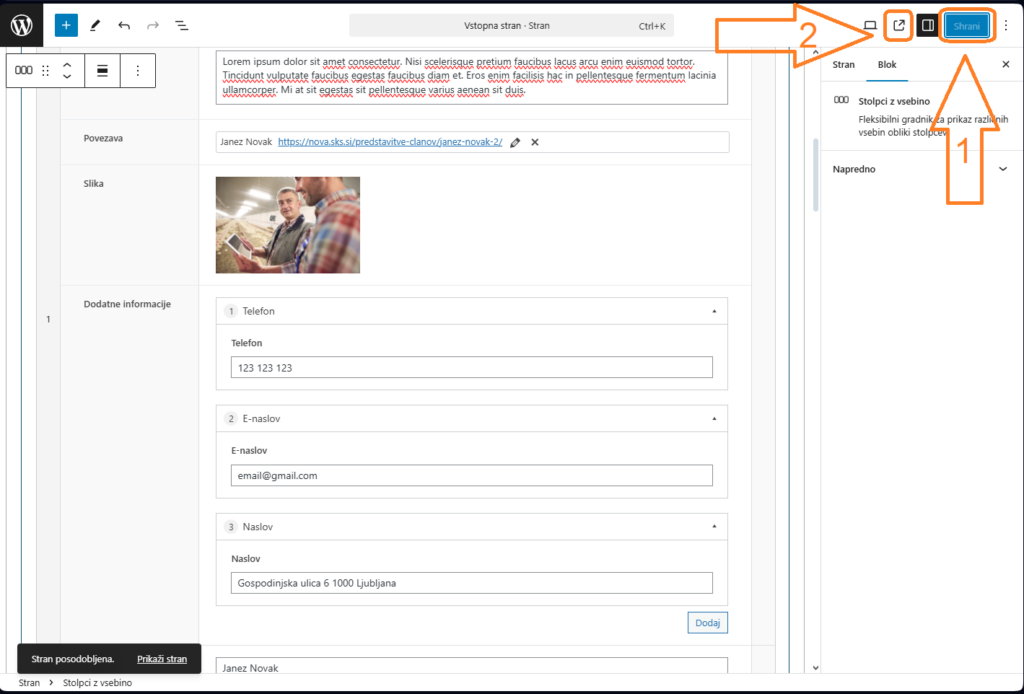
18. Ko zaključite urejanje kliknite gumb Shrani (1) v desnem zgornjem kotu. Kliknite na gumb za prikaz strani (2). Stran se vam odpre v novem zavihku.
19. S tem ste zaključili urejanje prikaza članov v stolpcih.